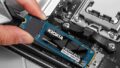

「VRAMを増やしたい。でも本当に増やせるの?」
「レジストリを変えれば増える」「BIOSで設定できる」——ネットにはさまざまな情報が溢れていますが、それが自分のPCに当てはまるかどうかが肝心です。
この記事では、dGPU(外付けGPU)とiGPU(内蔵GPU)で結論がまったく異なる点を軸に、仕様ベースで正確に切り分けます。無駄な設定変更や危険な操作なしに、今のPCで取れる現実解を選べるようになります。
📋 この記事でわかること
- VRAMは「dGPUは増設不可 / iGPUは共有メモリ調整のみ可」という結論
- Windows 11でVRAMを正確に確認する方法(dxdiag / タスクマネージャー)
- 専用GPUメモリと共有GPUメモリの違いと誤読の防ぎ方
- BIOSで変更できるUMA Frame Buffer Sizeとは何か、効くケース・効かないケース
- レジストリ変更は本当に効くのか(一次情報ベースで整理)
- VRAM不足時に今すぐできる5つの対処法と優先順位
- 用途別(ゲーム・動画編集・AI)の必要VRAM目安
❕ 本ページにはPR・アフィリエイトリンクが含まれます
VRAMは増やせる?まず結論を先に伝えます
結論から言います。VRAMが増やせるかどうかは、あなたのPCに搭載されているGPUのタイプによって完全に異なります。
| GPUタイプ | 物理VRAM増設 | BIOS割り当て変更 | 現実的な対策 |
|---|---|---|---|
| dGPU(外付け・専用GPU) | ❌ 不可 | 基本対象外 | 設定最適化・ドライバ更新・GPU交換 |
| iGPU(CPU内蔵GPU) | ❌ 物理増設は不可 | ⚠️ 一部可能 | BIOS共有メモリ調整・RAM増設 |
参考:Lenovo「GPUメモリ(VRAM)の役割を基本からわかりやすく解説」/Microsoft サポート「All about GPUs」
dGPUは後から増設できない
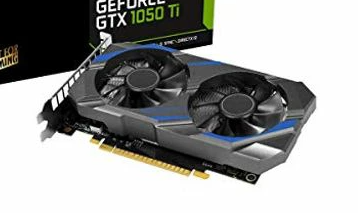
GeForce RTX・Radeon RXなどの外付け専用GPUは、VRAMがチップに直接実装されています。メモリチップをはんだ付けで後付けするといった作業はユーザーには不可能で、容量を増やしたい場合はより大容量VRAMを持つGPUへの交換が唯一の手段です。
ノートPCの場合、GPU自体が基板に固定されているケースがほとんどのため、交換もほぼ不可能です。
iGPUだけは「共有メモリ割り当て」を変えられる場合がある
Intel Core内蔵グラフィックス・AMD Ryzen統合グラフィックス(Radeon Graphics)といったiGPUは、専用のVRAMチップを持たず、システムRAM(メインメモリ)の一部をグラフィックス用に割り当てて動作します。
この割り当て量はBIOSの「UMA Frame Buffer Size」という項目で変更できる場合があります。ただし、これは「物理VRAMが増えた」のではなく、RAMの使い道を変えたに過ぎません。
まず自分のPCがどのタイプか確認しよう
対策を選ぶ前に、「自分のGPUがdGPUかiGPUか」「現在のVRAMはどのくらいか」を正確に把握しましょう。
① dxdiagでVRAM容量を確認する
- Windowsキー+Rを押して「ファイル名を指定して実行」を開く
dxdiagと入力してEnter- 「ディスプレイ」タブをクリック
- 「表示メモリ(VRAM)」欄でGPU名と容量を確認
② タスクマネージャーでリアルタイム使用量を確認する
- Ctrl+Shift+Escでタスクマネージャーを起動
- 「パフォーマンス」タブ →「GPU」を選択
- 「専用GPUメモリ」と「共有GPUメモリ」の使用量をリアルタイムで確認
③ 専用GPUメモリと共有GPUメモリの違い(重要)
タスクマネージャーやシステム情報に「共有GPUメモリ:8GB」と表示されていても、それはVRAMが8GBあるという意味ではありません。
| 表示名 | 意味 | 誤解しやすい点 |
|---|---|---|
| 専用GPUメモリ | GPU実装の物理VRAM | 「増やせる」と誤解されやすい |
| 共有GPUメモリ | システムRAMをGPUが借用できる上限 | 「常に確保済み」「増えた」と誤解されやすい |
Microsoftの公式技術ドキュメントによると、Windowsはこの2つを別々の値として報告しており、dGPUでも共有GPUメモリ欄が大きな値で表示されることがあります。この共有分は「予約済み」ではなく、必要時にRAMから借用できる上限に過ぎません。
BIOSで増やせるのはiGPUだけ——UMA Frame Buffer Sizeの正体
UMA Frame Buffer Sizeとは何か
UMA(Unified Memory Architecture)Frame Buffer Sizeは、BIOSの設定項目で、iGPUがシステムRAMからあらかじめ確保するメモリ量を指定するものです。AMD Ryzenシステムなどで変更可能です。
AMDの公式FAQでは、「通常はAutoが推奨」とされており、OSやドライバが自動で最適な値を判断します。手動設定が意味を持つのは限定的なケースです。
参考:AMD「Configuring UMA Frame Buffer Size on Desktop Systems with Integrated Graphics」
効果が出るケース・出にくいケース
✅ 効果が出る可能性があるケース
- iGPUのみ搭載のPCで、一部ゲームのテクスチャ欠落が出ているとき
- RAMが16GB以上あり、割り当て増加の余裕があるとき
- BIOS設定が「Auto」以外の選択肢(512MB/1GB/2GB)に変更できるとき
⚠️ 効果が出にくい・注意が必要なケース
- dGPUには無関係(そもそもUMAの対象外)
- RAMが8GB以下の場合、割り当て増加でシステム全体が遅くなる可能性
- AMDはRAM 4GBの環境で2GB設定を非推奨と明記している
個人的な話をすると、以前サブ機として使っていたRyzen 5搭載のミニPCで、UMAを1GBに変更してみたことがあります。軽量なレトロゲームではテクスチャのちらつきが若干改善しましたが、重いタイトルでは体感変化なし。むしろ通常作業のもっさり感が増したので、すぐAutoに戻しました。「増やせば必ず改善」とは程遠いのが正直なところです。
レジストリ変更は効くのか?一次情報で整理する
⚠️ 結論:dGPUの物理VRAMは増えません
一部のハウツー記事で紹介される「レジストリのDedicatedSegmentSizeを変更する方法」は、Windowsの表示値や報告値を変更するものであり、GPU実装の物理VRAMを増やすものではありません。MicrosoftのDriverドキュメントが定義する「dedicated video memory」とは別の挙動を引き起こしている可能性があります。
Microsoftの公式ドキュメントでは、dedicated(専用)メモリとshared(共有)メモリは明確に区別されており、dGPUの専用メモリ量はGPUハードウェアが決定するものです。レジストリ変更でこの物理的な制約を超えることはできません。
iGPUにおいても、レジストリよりBIOS側でのUMA設定が一次的なコントロール手段とされており、レジストリ変更は「試す価値がある方法」としては扱わないほうが安全です。
VRAM不足の現実的な対策5選(優先順位順)
設定で今すぐできることから、最終手段まで優先順位順に整理します。費用0円の対策から始めて、効果を見ながらステップアップするのが最短解です。
| 優先度 | 対策 | 費用 | 難易度 | 向いている人 |
|---|---|---|---|---|
| 1位 | 解像度・テクスチャ品質を下げる | 0円 | 低 | ゲームユーザー全般 |
| 2位 | バックグラウンドアプリを止める | 0円 | 低 | RAM/VRAM不足が疑われる場合 |
| 3位 | GPUドライバを最新版に更新する | 0円 | 低〜中 | 不具合・カクつき解消を狙う場合 |
| 4位 | iGPUならBIOS共有メモリを調整 / RAMを増設 | 0〜1万円 | 中 | iGPU搭載・RAMに余裕ある場合 |
| 5位 | eGPU導入 / GPU交換 / PC買い替え | 2〜10万円以上 | 高 | 根本解決が必要な場合 |
① 解像度・テクスチャ・影・レイトレーシング設定を下げる
最も即効性があり、リスクゼロの方法です。ゲームの設定画面から以下を変更するとVRAM消費が大幅に減ります。
- 解像度を1440p→1080p、または1080p→900pに落とす
- テクスチャ品質を「高」→「中」に変更
- シャドウ・アンビエントオクルージョンを中〜低に設定
- レイトレーシングをオフにする(VRAM消費が特に大きい)
NVIDIAの公式情報によれば、レイトレーシングや高解像度テクスチャはVRAM需要が特に大きく、これらをオフ・低設定にするだけでVRAM消費が30〜50%程度削減されるケースもあります。
② バックグラウンドアプリを終了させる
ブラウザ・Discord・配信ソフトなどが起動していると、それらもVRAMや共有メモリを消費します。タスクマネージャーから不要なアプリを終了させるだけで、ゲームや動画編集に使えるメモリが増えます。
③ GPUドライバを最新版に更新する
古いドライバはVRAM管理の不具合を含む場合があります。Windows Updateに任せるよりも、GPUメーカー公式サイト(NVIDIA/AMD)から直接最新ドライバをインストールするのが確実です。
④ iGPUならBIOS共有メモリ調整・RAM増設
iGPU搭載でRAMに余裕がある場合のみ有効な手段です。前述のUMA Frame Buffer Size調整に加え、RAMを16GB以上に増設することでiGPUが借用できるメモリ量が実質的に増えます。ただしdGPUには効果がないため、GPU種別の確認を先に。
⑤ eGPU・GPU交換・PC買い替えを検討する
上記4つを試して改善が見られない場合、根本的な解決策を検討します。
- eGPU(外付けGPUボックス):Thunderbolt 3/4対応のノートPCなら導入可能。コストは高いが買い替えより安い場合も
- GPU交換:デスクトップPCならグラフィックボードを換装できる。最も費用対効果が高い
- PC買い替え:抜本解決。次のGPU選定では用途別VRAM目安を参考に
🖥️ ノートPCのVRAM問題を根本解決したいなら
Thunderbolt対応のeGPUボックス+グラフィックボードの組み合わせが最有力候補です。
※Thunderbolt 3/4対応のPCが必要です。購入前に端子の種類をご確認ください
用途別:どれくらいのVRAMが必要か(2026年時点)
「そもそも今のVRAM量で足りているのか」を判断するための目安です。PCを買い替える・GPUを選ぶ際の参考にもなります。
| 用途 | 最低ライン | 快適ライン | 余裕ライン |
|---|---|---|---|
| カジュアルゲーム(1080p) | 4GB | 6〜8GB | 12GB〜 |
| 最新AAA・1440p以上 | 8GB | 12GB | 16〜24GB |
| 動画編集(FHD〜4K) | 6GB | 8〜12GB | 16GB〜 |
| 画像生成AI(ローカル) | 6GB | 8〜12GB | 16〜24GB |
| LLM(ローカルAI) | 8GB | 16GB | 24GB〜 |
※2026年時点の目安。ゲームタイトルやモデルサイズによって必要量は大きく変わります。
🎮 デスクトップPCなら、グラフィックボード換装が最速の解決策
12GB以上のVRAMを持つミドルレンジGPUは、ゲーム・動画編集・AI生成の三拍子を満たす現実的な選択肢です。
※PCIe対応のデスクトップPCが必要です。電源容量もご確認ください
よくある誤解4つ——信じると危険な情報
❌ 誤解①「レジストリでVRAMは簡単に増やせる」
表示値や報告値が変わることはあっても、dGPUの物理VRAMは増えません。Microsoftのドライバ仕様でも dedicated memory はハードウェアが決定する値です。
❌ 誤解②「共有GPUメモリが8GBと出ていれば、VRAM 8GB相当」
共有GPUメモリはシステムRAMから借用できる上限であり、専用VRAMとは別の数値です。混同すると本当の不足状況を誤認します。
❌ 誤解③「BIOSで増やせばどんなゲームも快適になる」
BIOSのUMA設定が有効なのはiGPUのみ。しかもAMDはAuto推奨と明記しており、RAMが少ない環境での増量はシステム全体を遅くする場合があります。
❌ 誤解④「VRAM不足ならとにかくRAMだけ増やせばよい」
iGPUなら効果がありますが、dGPUの場合はRAMとVRAMは別管理なので根本解決にはなりません。まずGPUタイプを確認するのが先決です。
まとめ:VRAMの「増やし方」は、GPUタイプで決まる
- dGPU(外付け専用GPU):物理VRAM増設は不可。設定最適化・ドライバ更新・GPU交換が現実解
- iGPU(CPU内蔵GPU):BIOS共有メモリ調整は一部可能。ただしAutoが基本推奨
- 共有GPUメモリの大きな表示 ≠ VRAMが増えた証拠
- レジストリ変更でdGPUの物理VRAMは増えない
- 費用0円の対策(設定変更・ドライバ更新)から始め、効果なければeGPU・交換を検討
「増やせる」情報と「増やせない」情報が混在している背景には、iGPUとdGPUの仕様の違い、そしてWindowsのメモリ表示の複雑さがあります。自分のGPUタイプを確認し、正しいアプローチを選ぶことが最短の解決策です。
💡 設定変更だけでは限界を感じたら
VRAM 12GB以上を持つ高性能ノートPC・BTOデスクトップへの移行も選択肢のひとつです。用途別の必要スペックを確認してから選べば、後悔しない買い物ができます。
ゲーミングノートPCを探す > BTOデスクトップを探す >
※各リンクはAmazon商品ページへ遷移します(アフィリエイトリンク)