
※本ページにはプロモーションが含まれる場合があります
「スト6でランクが上がらない原因って、実は環境にある?」
「プロはどんなコントローラー・モニター・回線を使っているの?」
この記事では、スト6でランクアップを目指すプレイヤーに向けて、プロや上位プレイヤーが実際に整えている「環境」をわかりやすく解説します。操作ミスやコンボ失敗の原因は、プレイそのものではなくデバイスや通信環境にあることも少なくありません。環境を見直すだけで、対戦のしやすさが大きく変わることがあります。
📋 この記事でわかること
- 勝てない原因は、実は環境かもしれない
- まず見直したいコントローラー選び(パッド・アケコン・レバーレス)
- モニター選びで重要なポイントと入力遅延の違い
- 対戦を安定させる回線環境の整え方(有線化が最優先)
- 予算別に見るおすすめの環境整備プラン
⏱ 読了目安:約5分 ※本記事はAmazonアソシエイトプログラムに参加しています
勝てない原因は、実は環境かもしれない
入力遅延1フレームで確定反撃が出なくなる現実
スト6は60FPS、つまり1フレームは約0.017秒で動作しています。確定反撃の多くは「2〜3フレーム以内」に入力しなければならず、モニターの遅延やWi-Fi接続による不安定な通信が積み重なると、体感では「間に合った」と感じる場面でも、技が出ないことがあります。
「負けた理由」を見直すための3つの視点
- ① コントローラー:入力ミスは操作の問題ではなくデバイスの問題かもしれない
- ② モニター:入力遅延が積み重なると咄嗟の対空・確反が安定しない
- ③ 回線:Wi-Fi接続は通信が不安定になりやすく、対戦相手にも影響が出る場合がある
まずはこの3点を確認することが、最短でランクアップするための第一歩です。
まず見直したいコントローラー選び
スト6で使えるコントローラーは大きく「パッド」「アケコン」「レバーレス」の3種類。どのタイプがベストかに明確な正解はなく、実際にEVO2025優勝のMenaRD選手はPS5純正DualSenseを使用しています。大切なのは「自分に合ったデバイスで練習量を積むこと」です。
パッド
最も入門しやすく、コスト効率が高いのがパッドです。PS5純正のDualSenseはプロも実戦で使用しており、モダン操作との相性も良好。格ゲー特化型の「ホリ ファイティングコマンダーOCTA Pro」は天面6ボタンで、コンボ入力がしやすい設計になっています。
| 商品名 | 価格帯 | 特徴・おすすめポイント | こんな人に |
|---|---|---|---|
| DualSense (純正) プロ使用 |
約10,700円 | PS5標準。有線・無線両対応。現役プロも使用 | これから始める全員 |
| ホリ OCTA Pro | 約14,980円 | 天面6ボタン。格ゲー特化設計。ボタン割り当て変更可 | パッドで本格的にやりたい人 |
アケコン(アーケードコントローラー)
ゲームセンター筐体と同じ操作感を自宅で再現できるのがアケコンの強みです。三和電子製パーツを採用したモデルは信頼性が高く、長期使用にも耐えます。入門としては「ファイティングスティックα」が定番です。
| 商品名 | 価格帯 | 特徴・おすすめポイント | こんな人に |
|---|---|---|---|
| HORI ファイティングスティックα コスパ◎ |
約24,800円 | 入門定番。PS5/PS4/PC対応。カスタマイズ対応 | アケコン初挑戦の人 |
レバーレス(最上位を目指すなら検討価値あり)
すべての操作をボタンで行うレバーレスは、理論値での最速入力が可能になるコントローラーです。ウメハラ・ときど・カワノ・ガチくんなど日本トップクラスのプロの多くが採用しており、2025年3月にはHit Boxの最上位モデル「Hitbox Ultra」も発売されました。
| 商品名 | 価格帯 | 特徴・おすすめポイント | こんな人に |
|---|---|---|---|
| Hit Box Ultra プロ使用 2025年新モデル |
約38,000円 | ウメハラ・ときど使用。本体を開けずボタン換装可 | プロ志向・本気勢 |
| Razer Kitsune PS5公式ライセンス |
約26,000円〜 | PS5公式ライセンス。薄型・光学スイッチ。持ち運びしやすい | 見た目・使いやすさ重視 |
| HORI NOLVA(スト6デザイン) | 約19,980円 | スト6公式デザイン。拡張ボタン付き。入門レバーレス | レバーレスを試してみたい人 |
🛒 コントローラーをAmazonで確認する
| DualSense(純正) | 約10,700円 | ▼ Amazonで見る |
| ホリ ファイティングコマンダーOCTA Pro | 約14,980円 | ▼ Amazonで見る |
| HORI ファイティングスティックα | 約24,800円 | ▼ Amazonで見る |
| HORI NOLVA(スト6デザイン) | 約19,980円 | ▼ Amazonで見る |
| Razer Kitsune(PS5・PC) | 約26,000円〜 | ▼ Amazonで見る |
| Hit Box Ultra | 約38,000円 | ▼ Amazonで見る |
※価格は執筆時点のものです。最新価格はリンク先でご確認ください。
モニター選びで重要なポイントと入力遅延の違い
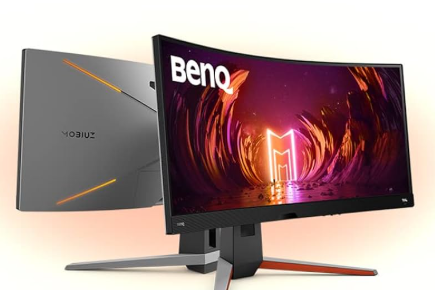
「スト6は60FPS固定だから60Hzのモニターで十分」は誤解です。144Hzや240Hzの高リフレッシュレートモニターでは、60Hzに比べて入力遅延が明確に低減することが実測で証明されています。格ゲーにおける1フレームは約16msであり、モニターの遅延差はそのまま確定反撃・ジャストパリィの成否に直結します。
リフレッシュレートで何が変わるか
| リフレッシュレート | 評価 | 特徴 |
|---|---|---|
| 60Hz | 非推奨 | 入力遅延が大きい。テレビ・一般モニター。格ゲーには不利 |
| 144Hz | ★ 推奨 | 入力遅延を大きく抑えられ、格闘ゲーム用として十分な性能。コストパフォーマンスにも優れます |
| 240Hz | ガチ勢向け | 入力遅延をさらに抑えられますが、144Hzとの差は体感しにくい場合も。細かい入力精度を重視する人向けです |
おすすめモニター一覧
| 商品名 | 価格帯 | スペック | おすすめ層 |
|---|---|---|---|
| BenQ ZOWIE XL2411K 定番 |
約23,000円 | 24インチ・TN・144Hz・1ms | コスパ重視の入門〜中級者 |
| Pixio PX248 IPS映像◎ |
約24,000円 | 23.8インチ・IPS・200Hz | 映像品質も重視したい人 |
| BenQ ZOWIE XL2546X プロ御用達 |
約4万円台 | 24.5インチ・TN・240Hz・DyAc 2 | ガチ勢・本気プラン |
| SONY INZONE M9 II 大会採用実績あり |
約5万円〜 | 27インチ・240Hz・大会採用実績 | 最上位環境を求める人 |
🛒 ゲーミングモニターをAmazonで確認する
| BenQ ZOWIE XL2411K(144Hz・定番) | 約23,000円 | ▼ Amazonで見る |
| Pixio PX248(200Hz・IPS) | 約24,000円 | ▼ Amazonで見る |
| BenQ ZOWIE XL2546X(240Hz・ガチ勢) | 約4万円台 | ▼ Amazonで見る |
| SONY INZONE M9 II(240Hz・大会採用) | 約5万円〜 | ▼ Amazonで見る |
※価格は執筆時点のものです。最新価格はリンク先でご確認ください。
対戦を安定させる回線環境の整え方
スト6はプレイヤー同士が直接通信するP2P方式を採用しています。そのため、片方の回線が不安定だと対戦全体の快適さに影響が出やすくなります。Wi-Fi接続は便利ですが、通信が不安定になりやすいため、快適にプレイしたいなら有線接続を優先するのがおすすめです。
まず今すぐやること:有線接続への切り替え
LANケーブル1本(500円〜)で有線接続に変えるだけで、Wi-Fi接続特有のパケットロスや不安定な遅延を大幅に解消できます。これが最もコストパフォーマンスの高い環境改善です。
スト6での快適プレイの目安はPing値15ms以下。Ping値が30msなら往復60ms=約3フレーム分の遅延が発生し、確定反撃が間に合わなくなる可能性があります。
参考:GameWith光
有線 vs 無線の違いを仕組みで理解する
Wi-Fiは送受信を同時に行えない「半二重通信」のため、データのやりとりに余分なステップが発生します。有線はこの制約がなく、より低遅延で安定した通信が可能です。スト6では対戦画面で相手の接続方式(有線/無線)が確認でき、無線相手は拒否できる仕様になっています。
🛒 まずこれだけ変えよう:有線化アイテム
| エレコム Cat6A LANケーブル ソフト 2m | 約700円〜 | ▼ Amazonで見る |
| 有線LAN変換アダプタ(PS5対応) | 約1,500〜3,000円 | ▼ Amazonで見る |
光回線の乗り換えを検討中の方は → 光回線アフィリリンクはこちら
予算別に見るおすすめの環境整備プラン
いきなりすべてを揃える必要はありません。優先度の高いものから順番に投資することで、限られた予算でも大きく環境を改善できます。以下の3プランを参考にしてください。
| プラン | 予算目安 | 構成 | 対象 |
|---|---|---|---|
| 🟢 まず有線プラン | 〜1万円 | LANケーブル Cat6A + 有線化アダプタ(PS5) | 今すぐできる最安・最効果対策 |
| 🟡 モニター強化プラン | 〜3万円 | 上記 + ゲーミングモニター144Hz | ゴールド〜ダイヤ帯を目指す人 |
| 🔴 本気プラン | 〜8万円以上 | レバーレス + 240Hzモニター + 光回線 | プラチナ以上・大会志向 |
① 有線化(最安・効果大)→ ② ゲーミングモニター(144Hz)→ ③ コントローラー → ④ 240Hzモニター・レバーレス の順で整備するのが最も賢い投資順序です。
🏆 環境を整えるならこの順番で揃えよう
迷ったらこの4ステップで順番に投資するのがベスト
| STEP 01 最優先 |
LANケーブル Cat6A 500円〜 / 今すぐできる最安対策 |
▼ Amazonで見る |
| STEP 02 効果大 |
ゲーミングモニター 144Hz 約23,000円〜 / ZOWIE XL2411K |
▼ Amazonで見る |
| STEP 03 操作感改善 |
コントローラー(自分に合うもの) 1万〜4万円 / 上のセクションから選ぶ |
|
| STEP 04 本気勢 |
Hit Box Ultra + 240Hzモニター 合計8万円〜 / 大会志向 |
▼ Hit Box Ultra |
まとめ
スト6で安定して勝ちたいなら、プレイ技術だけでなく環境の見直しも重要です。特に優先したいのは、有線接続への切り替えと高リフレッシュレートのモニター導入です。コントローラーは人によって合う・合わないがあるため、自分に合ったものを選ぶことが大切です。
- 有線接続はLANケーブル1本で今すぐできる、優先度の高い対策です
- ゲーミングモニターは144Hz以上を選ぶことで、入力遅延を大きく抑えられます
- コントローラーはパッド・アケコン・レバーレスそれぞれをプロが使用しており、自分に合ったものを選ぶことが大切です
- 予算に応じて優先度の高いものから整えていけば、無理なく快適な対戦環境を作れます
📎 関連記事
環境が整ったら、次はキャラ選びと攻略へ進みましょう。
→ 【スト6 ランクの仕組みと上がり方】
→ 【スト6 初心者おすすめキャラ選び】
※本記事はAmazonアソシエイトプログラムおよびA8.netアフィリエイトプログラムに参加しています。価格は執筆時点のものです。最新価格・在庫状況はリンク先でご確認ください。