
ZBrushやBlenderでスカルプトを始めて、少し経った頃。誰もが一度はぶつかる壁があります。
「マウスじゃ無理だ…」という絶望です。
滑らかな曲面や細かなシワ、直感的な造形を作るには、どうしてもペンタブレット(ペンタブ)が必要になります。しかし、いざ探してみると「筆圧8192段階!」「16K対応!」と謎の数字が飛び交い、スペック項目が多すぎて何を選べばいいか分からなくなっていませんか?
こんな悩みはありませんか?
- スペックが多すぎて、どれが本当にスカルプトに必要なのか分からない
- できるだけ安く済ませたいけれど、安物買いの失敗は避けたい
- 自分の机の広さや、使っているPC(OS)に合うのか不安
この記事は、そんなスペック迷子になっているあなたのために書きました。ブランド名や「とりあえず高いのが良い」といった曖昧な情報ではなく、「スカルプト作業において、どの仕様から優先して確認すべきか」を、ソフトウェアの公式根拠をもとに整理しています。
最後まで読めば、あなたの環境や予算にぴったり合うペンタブを、迷わず1〜3機種まで絞り込めるはずです。
スカルプト用ペンタブ選びで最初に結論だけ知る
時間がない方のために、まずはスカルプト向けのペンタブ選びにおける結論をお伝えします。スペック表を見るときの「優先順位」を間違えないことが、失敗しない最大のコツです。
優先順位は「筆圧対応 > サイズ > 互換性 > ボタン > 価格」
ペンタブを選ぶ際、どうしても「価格」や「筆圧の数値の大きさ」に目が行きがちです。しかし、スカルプト用途において後悔しないためには、以下の順番でスペックをチェックしてください。
- 筆圧対応の有無と安定性(これが無いとスカルプトになりません)
- 作業領域のサイズ(机の広さとモニターサイズとのバランス)
- OS・ドライバの互換性(買ってから自分のPCで動かない悲劇を防ぐ)
- ショートカットキー(作業効率に直結します)
- 価格(条件を満たした中で予算に合わせる)
高いモデルを買えばいいというわけではありません。自分の環境(机の広さ、使うOS)に合っているかどうかが、使い勝手を大きく左右します。
なぜスカルプトではペンタブが有利なのか
イラストを描かないのに、なぜ3D造形にペンタブが必要なのでしょうか?答えはシンプルで、「力加減(筆圧)で形状の盛り上がりをコントロールするため」です。
ZBrushでは筆圧設定が前提機能
ZBrushは、そもそもペンタブの利用を前提に設計されています。公式のマニュアルにも、タブレットの圧力入力(Tablet Pressure)によってブラシのサイズや強さを制御する機能が明記されています。
参考:Tablet Pressure – Maxon Support
Blenderでもブラシ強度に筆圧を使える
Blenderのスカルプトモードでも同様です。ブラシ設定において、ペンの筆圧(Strength Pressure)を有効化することで、軽く撫でれば少しだけ盛り上がり、強く押し込めば大きく盛り上がる、といった直感的な操作が可能になります。
参考:Brush Settings – Blender Documentation
マウスのクリックでは「0か100か」の強さしか出せませんが、ペンタブを使えば粘土を指でこねるようなニュアンスが出せるのです。
板タブと液タブ、スカルプトではどちらを選ぶべきか
ペンタブ選びで最大の悩みどころが「板タブ(画面がないタイプ)」と「液タブ(画面に直接描き込むタイプ)」のどちらにするかです。
実はスカルプトにおいては「絶対に液タブが良い」とは言い切れません。画面が手で隠れない分、全体像を把握しやすい板タブを好むプロのモデラーも多くいます。
予算重視・省スペースなら板タブ
板タブは、PCのモニターを見ながら手元の板を操作します。初期投資を1万円以下に抑えられるモデルも多く、キーボードとの併用もしやすいため、机が狭い方や、ノートPCを持ち運んで作業する方に最適です。
直感性重視・手元表示重視なら液タブ
液タブは、画面に直接ペンを走らせるため、紙に描くような圧倒的な直感性があります。スカルプトで細かいディテール(キャラクターの顔のシワなど)を彫り込む際、狙った場所にダイレクトにアプローチできるのが強みです。予算に余裕があり、直感的に造形したい方に向いています。
迷ったらどちらを先に買うべきか
もし迷っているなら、「板タブのMサイズ」から始めることを強くおすすめします。
実は私、初めてペンタブを買った時「安いし場所を取らないから」という理由で、一番小さいSサイズの板タブを買ったんです。でも、いざスカルプトを始めると、手元で少し動かしただけで画面上のカーソルが大きく飛んでしまい、力加減が全くコントロールできませんでした。手首も無駄に疲れてしまい、結局すぐにMサイズに買い直すハメに…。
スカルプトでは視点移動を頻繁に行うため、極端に小さいサイズは本当に避けた方が無難です。
スカルプト向けで本当に見るべきスペック
ここでは、メーカーのスペック表を見たときに「どこを確認すべきか」を解説します。
筆圧感知
筆圧レベルは「2048」「4096」「8192」「16384」などと表記されます。数字が大きいほど細かな力加減を検知できますが、「数字が大きければ誰でも体感できるほど良くなる」わけではありません。
スカルプト用途であれば、2048段階(入門機のOne by Wacomなど)でも十分実用レベルです。4096〜8192段階あれば、プロレベルの繊細な作業まで全く問題なく対応できます。
作業領域(S/M/L)
操作感に最も直結するのがサイズです。先ほどの失敗談でも触れましたが、基本は「Mサイズ」が最もバランスが良く推奨されます。Lサイズは腕全体を動かす必要があり、大きなモニターを使っているプロ向けです。
傾き検知
ペンを寝かせたときの角度を検知する機能です。2Dイラストでの鉛筆デッサンなどには重要ですが、スカルプトにおいては必須ではありません。あれば便利、程度に捉えてください。
ショートカットキー
ZBrushもBlenderも、作業中はキーボードの修飾キー(Shift、Ctrl、Alt)を多用します。ペンタブ本体にボタン(エクスプレスキー)がついていれば、視点を動かしたりブラシサイズを変える作業を左手一つで完結できるため、作業効率が爆発的に上がります。
報告レート・解像度
ペンを動かしたときの「追従性の良さ」を示す指標です。あまり低すぎると遅延を感じますが、現在主流のメーカー(Wacom、XPPen、HUIONなど)の現行モデルであれば、どれも基準をクリアしています。
有線/Bluetooth
ケーブルの煩わしさがないBluetooth対応モデルは机がすっきりします。ただし、バッテリー管理が必要になる点と、環境によっては微細な遅延が発生する可能性がある点は覚えておきましょう。
OS・ドライバ互換で失敗しない確認項目
「買ってPCに繋いだけど動かない!」これが一番悲しいですよね。ペンタブは繋げばそのまま動くわけではなく、ドライバというソフトをインストールする必要があります。
Windows/macOS/Linuxで確認すべきこと
購入前には、必ずメーカーの公式サイトで「自分の使っているOSのバージョンに対応しているか」を確認してください。特にLinuxユーザーの方は注意が必要です。例えばHUIONやXPPenは、製品ごとにLinux(tar.xzやdeb形式)対応のドライバを配布していますが、全モデル対応ではありません。
参考:Linux driver – HUION Support
macOS権限設定で詰まりやすい点
Macユーザーが一番つまずくのがここです。macOSでは強力なセキュリティ設定があるため、ドライバを入れたあとに「システム設定」からペンタブの入力権限を手動で許可してあげないと、ペンが全く反応しません。「壊れてる!」と焦る前に、セキュリティ権限を確認しましょう。
参考:Why is my tablet not working on Mac OS – Wacom Support
サポート終了機種の注意
フリマアプリなどで極端に安い中古品を買うと、すでに最新OS向けのドライバ提供が終わっている旧機種という罠があります。長く快適に使うなら、現行モデルを選ぶのが鉄則です。
予算別に考えるおすすめの方向性
ここまで理解できれば、あとは予算と照らし合わせるだけです。メーカー公式仕様を基に、スカルプトに適した選び方の方向性と代表的なモデルを紹介します。
1万円前後(エントリー向け板タブ)
とりあえずマウスから脱却したい方はここから。無駄な機能を削ぎ落としたシンプルな板タブが狙い目です。
代表候補:
・Wacom「One by Wacom」(筆圧2048段階。基本に忠実な大定番)
・XPPen「Deco 01 V3」(16384段階の筆圧と広い作業領域を備えた超コスパモデル)
One by Wacomの詳細を見る
1〜3万円(ミドルクラス板タブ)
ショートカットキーが搭載され、筆圧検知もより繊細になる価格帯です。Bluetooth接続で机をスッキリさせたい方もこのクラスがおすすめです。
代表候補:
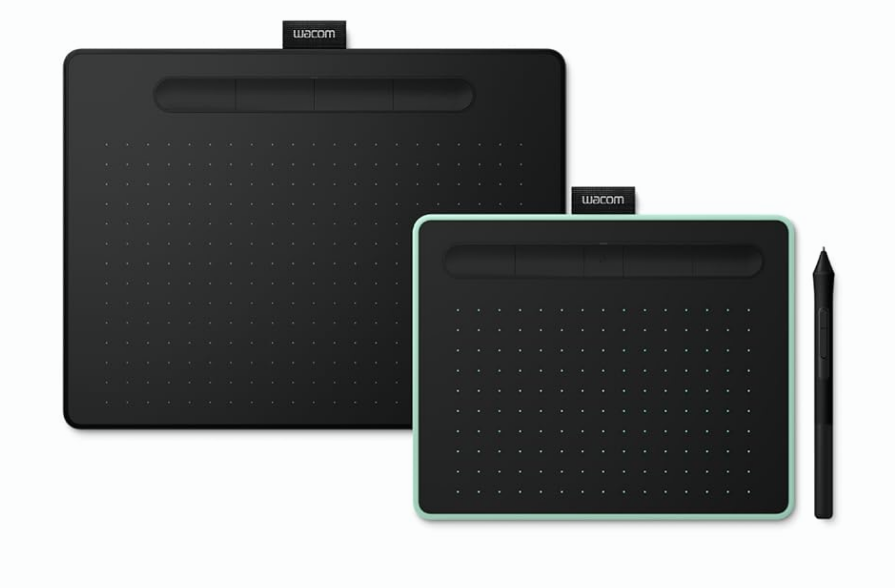
・Wacom「Intuos Medium」(筆圧4096段階、ショートカットキーあり)
Wacom Intuos Mediumの詳細を見る
3〜7万円(プロ向け板タブ & 液タブ入門)
この予算になると、プロが仕事で使う最高峰の板タブか、15〜16インチ程度のエントリー向け液タブに手が届きます。本格的にスカルプトをやり込みたい方向けです。
代表候補:
・Wacom「Intuos Pro M」(筆圧8192段階、圧倒的な描き心地の最高峰板タブ)
Wacom Intuos Pro Mの詳細を見る
10万円以上(本格プロ仕様液タブ)
画面サイズが20インチを超え、モニターそのものが作業場になるプロ向けの液タブです。広大な領域で細部まで直感的に彫り込めます。
代表候補:
・Wacom「Cintiq」シリーズ(色域、視差のなさ、ペンの沈み込み、すべてが最高クラス)
迷った人向けの最終判断フロー
最後に、思考をスッキリさせるための判断フローを用意しました。直感で選んでみてください。
スカルプト用ペンタブ 最終診断
Q1. スカルプト以外の用途(2Dイラストなど)もガッツリやる?
・はい → 液タブも視野に(予算3万円〜)
・いいえ(3D特化) → Q2へ
Q2. 机の広さに余裕はありますか?(キーボードと並べて置けるか)
・はい → 予算次第で液タブか板タブLサイズ
・いいえ(ノートPC等) → Q3へ
Q3. まずはお試しで安く始めたい?
・はい → 【結論】板タブのMサイズ(1万円前後の入門機)がベスト!
・いいえ、最初から良いものを長く使いたい → 【結論】Intuos Pro Mクラスの高性能板タブ!
いかがでしたでしょうか。
スペックの数字ばかりを追いかけるのではなく、「自分の机のサイズ感」や「OSとの相性」をクリアにした上で、無理のない予算のモデルを選ぶことが、スカルプトを楽しむ一番の近道です。
ペンタブを手に入れると、ZBrushやBlenderでの造形が、まるで本物の粘土をこねるように楽しくなります。ぜひこの記事を参考に、あなたにぴったりの1台を見つけてくださいね!