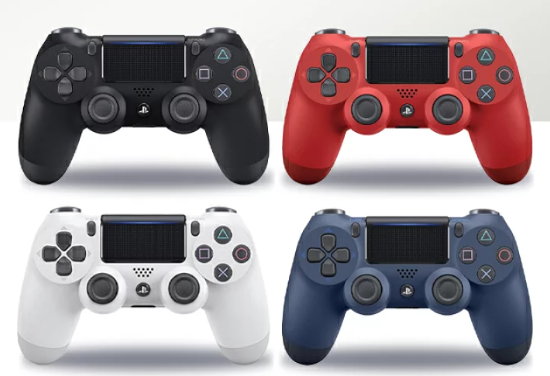

「久しぶりにPS4で遊ぼうと思ったら、コントローラーが反応しない…!」
「白く点滅したままで、画面がまったく動かない!」
今すぐゲームをしたいのに、こんなトラブルが起きると本当に焦りますよね。
実は私も過去に同じ罠にハマったことがあります。休日にじっくり遊ぼうとしたらコントローラーがウンともスンとも言わず。適当なスマホ用の充電ケーブルを挿して「本体が壊れた!」と絶望したのですが……実はそれ、通信機能のない「充電専用ケーブル」だったのが原因でした。
あなたにはそんな遠回りをしてほしくありません。
この記事では、PS4コントローラーが反応しなくなったときに、「どの順番で確認すれば最短で直るのか」という診断フローを分かりやすく解説します。あれこれ試してデータを消してしまう前に、まずはこの手順に沿って確認してみてください。
この記事でわかること
- 最短で復旧するための診断手順
- ライトバーの色の意味と原因
- 「本体の故障」か「コントローラーの故障」かの見極め方
- 修理に出すか、買い替えるかの最終判断
1. PS4コントローラーが反応しないとき最初に確認する3項目
コントローラーが動かないと、つい「壊れた!」と思ってしまいがち。でも、一時的な接続エラーが原因であることも多いのです。まずは、公式サポートでも推奨されている最も復旧率の高い手順から試しましょう。
本体の電源を切ってコントローラーをリセットする
最初にやるべきは、コントローラーのリセットです。
「え、いきなり初期化するの?」と不安になるかもしれませんが、ゲームのセーブデータが消えるわけではありません。手順はとても簡単です。
- PS4本体の電源を完全に切る(スタンバイモードではなく電源オフ)
- 本体から電源ケーブルを抜く
- コントローラーの背面(L2ボタンの近く)にある小さな穴を、つまようじ等で5秒以上長押しする
参考:PlayStation サポート – DUALSHOCK 4 ワイヤレスコントローラーのトラブルシューティング
これだけで、あっさり直ってしまうことがよくあります。
公式USBケーブルで再接続する
リセットが終わったら、コントローラーとPS4本体を有線で繋いで再ペアリングを行います。
ここで重要なのが「公式USBケーブル(本体同梱のmicroUSBケーブル)」を使用すること。PSボタンを押して、画面が反応するかどうかを確認してください。これで動けば解決です。
別USB端子・別microUSBケーブルを試す
「公式ケーブルがない」「挿しても反応しない」という場合は、ケーブルの断線や、挿しているUSB端子の接触不良が疑われます。
PS4本体には複数のUSB端子があります。別の端子に挿し直してみてください。それでもダメなら、別のmicroUSBケーブルを用意しましょう。ここで絶対に注意してほしいのが、「データ通信対応」のケーブルを使うことです。
【注意】充電専用ケーブルでは直りません!
100円ショップなどで売られているケーブルには「充電専用」のものがあります。これを使うと、いくら挿してもPS4本体とペアリングできません。必ず「通信対応」と書かれたものを使ってください。
▼ケーブル不良が疑われるときの代替候補
手元に通信対応ケーブルがない場合は、今後のためにも信頼できる規格のケーブルを1本持っておくことをおすすめします。
2. ライトバーの色・点滅で原因を切り分ける
コントローラーの上部にある「ライトバー」。ここの色や点灯状態を見ることで、今コントローラーがどんな状況にあるのかをある程度推測できます。
白点灯 / 白点滅のとき
もっとも焦るのがこの「白く点滅している」状態。これは多くの場合、本体とコントローラーのペアリング(接続)がうまくいっていないサインです。
故障と決めつけるのは早計。先ほど紹介した「リセット」と「通信対応ケーブルでの再接続」で直る可能性が一番高いのがこのパターンです。
参考:PS4のコントローラーが反応しない!色別の対処法を解説
オレンジ点滅のとき
ゆっくりとオレンジ色に点滅しているなら、それは「充電中」の合図です。この状態のまましばらく待って、消灯すれば充電完了です。
ただし「オレンジに一瞬光って、すぐ消えるのに動かない」という場合は、バッテリーが完全に劣化しているか、ケーブルの接触不良が疑われます。
関連記事
▶ 神ゲーミングガジェットおすすめ14選
参考:PlayStation サポート – DUALSHOCK 4の充電に関する問題のトラブルシューティング
消灯しているとき
PSボタンを押してもまったく光らない場合は、シンプルにバッテリー切れの可能性大。まずは30分ほど充電したまま放置してみてください。
青・赤・緑・ピンク点灯なのに動かないとき
ゲームのプレイ状況に合わせて色が変わっているはずなのに、操作だけ受け付けない。この場合は、ゲーム側の一時的なフリーズや、無線干渉が疑われます。PS4本体の電源ボタンを長押しして再起動を試しましょう。
3. 充電されない・すぐ切れるときの確認ポイント
「ケーブルを挿しても反応しないし、充電もされない気がする」という場合、確認すべきポイントが3つあります。
スタンバイモード中のUSB給電設定
PS4をスタンバイモードにして充電しているつもりが、実は設定がオフになっていた、という凡ミスは意外と多いです。
設定画面から [省電力設定] > [スタンバイモード中の機能を設定する] > [USB端子に給電する] が「常に」または「3時間」になっているか確認しましょう。
参考:PlayStation サポート – スタンバイモード中に充電する
充電完了までの目安
完全にバッテリーが空になった状態からフル充電されるまで、約2時間かかります。数分繋いだだけで「直らない!」と抜いてしまわず、オレンジ点滅が消えるまでじっくり待ってみてください。
バッテリー劣化を疑うライン
しっかり2時間充電したはずなのに、ケーブルを抜くとすぐに電源が落ちてしまう。この場合は、コントローラー内蔵のバッテリーが寿命を迎えている可能性が高いです。購入から数年経っているなら、買い替えのサインかもしれません。
4. ペアリングできないときの対処順
充電はできている(オレンジ点灯する)のに、白点滅になって動かない。そんな「ペアリング問題」の対処法を深掘りします。
USB接続での再ペアリング
基本は有線での再接続です。1台目のコントローラーでも、友人から借りてきた2台目でも、まずは通信対応のUSBケーブルで本体と繋ぎ、PSボタンを押す。これで大半の機器登録は完了します。
Bluetooth再設定の考え方
もし予備のコントローラーが生きていて、画面操作ができる場合。設定の [周辺機器] > [Bluetooth機器] から、反応しないコントローラーの登録を一度「削除」し、再度ペアリングモード(SHAREボタンとPSボタンの同時長押し)で繋ぎ直すという手もあります。
ほかのBluetooth機器や無線干渉の注意
電子レンジの近くや、多数のBluetooth機器(ワイヤレスイヤホンなど)が飛んでいる環境では、電波干渉で接続が切れることがあります。周辺の無線機器を一時的にオフにしてみましょう。
5. セーフモードを使う前に知るべき注意点
ここまで試してもダメな場合、ネットでよく紹介される「セーフモード」の出番です。ただし、セーフモードは安易に触ると危険です。
セーフモードの起動方法
PS4の電源が切れた状態から、電源ボタンを「ピッ」と鳴るまで長押しし、さらに7秒ほど押し続けると、もう一度「ピッ」と鳴ってセーフモードが起動します。
USB接続が必要な理由
セーフモードはPS4の最小限のシステムのみで動くため、Bluetooth接続が使えません。必ずUSBケーブルでコントローラーを繋ぐ必要があります。ここでコントローラーが反応すれば、「本体のシステムエラーだった」と分かります。
データ消失のある操作 / ない操作
セーフモードのメニューにはいくつか項目があります。
- 安全な操作:「PS4を再起動する」「解像度を変更する」など。
- 危険な操作:「PS4を初期化する」。これを選ぶとセーブデータを含むすべてのデータが消去されます。
コントローラーの復旧目的であれば、まずは「PS4を再起動する」だけを選んでみてください。
参考:PlayStation サポート – PS4のセーフモード
6. ここまでで直らないときは本体故障かコントローラー故障かを切り分ける
ケーブルも変えた、リセットもした、セーフモードでも動かない。こうなると物理的な故障が疑われますが、無駄な出費を防ぐために「どこが壊れているのか」をハッキリさせましょう。
別コントローラーで試せる場合
一番確実なのは、別のコントローラー(予備や友人から借りたもの)を繋いでみることです。別のコントローラーが正常に動くなら、原因は「今まで使っていたコントローラーの故障」で確定です。
予備がない場合の確認順
予備がない場合、PCやMacを持っているなら、そちらにコントローラーを有線で繋いでみてください。PC側でデバイスとして認識されるなら、コントローラー自体は生きている可能性があります。
本体USB端子不良を疑うケース
コントローラーが他の機器では反応するのに、PS4本体の前面にあるUSBポートに挿してもウンともスンとも言わない。この場合、PS4本体側のUSB端子が壊れている可能性があります。この場合は本体の修理が必要です。
7. 修理と買い替えの判断基準
「コントローラーの故障」が濃厚になった場合、最後に迷うのが「修理に出すか、新しく買うか」ですよね。それぞれの判断基準をまとめました。
公式修理に向くケース
購入から1年以内で、保証書(購入証明)がある場合は、迷わず公式のオンライン修理受付サービスを利用しましょう。自然故障であれば無償交換になる可能性が高いです。
また、自分で分解してしまうと保証対象外になるため、絶対に分解しないようにしてください。
買い替えが向くケース
保証期間が切れている場合、公式修理に出すと費用(数千円〜)と時間(送ってから戻ってくるまで数日〜数週間)がかかります。(※修理価格や所要日数は変動するため、必ず公式ページで最新情報を確認してください)
「今すぐ遊びたい」「長年使っていてバッテリーも弱っていた」という場合は、思い切って買い替えるのが一番ストレスがありません。
▼修理より買い替えが向くケース(交換用コントローラー)
純正品が品薄な場合や、コストを抑えたい場合は、レビュー評価の高い互換コントローラーも選択肢に入ります。
充電端子を使いたくない人向けの充電スタンド
もし、「コントローラーのUSB端子がグラグラして接触が悪い」という理由で充電できない・反応しない状態なら、本体下部の拡張端子を使って充電できるスタンドを導入するだけで延命できるケースがあります。
まとめ:迷ったらまずは「リセット」と「ケーブル確認」から!
PS4コントローラーが反応しないトラブルの多くは、通信エラーやケーブル選びのミスによるものです。焦って新しいものを買う前に、背面の穴を5秒長押しし、確実な通信ケーブルで繋ぎ直すこと。これだけで大半は解決します。ぜひ試してみてくださいね!
“`