自宅のテレビでAmazonプライムビデオ(Prime Video)を再生しようとしたとき、画面が真っ黒のまま「ぐるぐる」アイコンだけが回り続けて一向に始まらない――そんなストレスを感じている人は少なくありません。特に、ソニー(BRAVIA) や パナソニック(VIERA) のスマートテレビ、Amazon Fire TV Stick を使っている家庭では、「さっきまで普通に見られたのに急に止まった」「他のアプリは見れるのにプライムビデオだけダメ」というケースもよくあります。
この症状の背景には、
- テレビ側にはっきりしたエラーが出ず、黒画面とぐるぐるだけで原因が分かりにくい
- WiFi速度や回線の不安定さ が映像の読み込みを妨げている
- Fire TV Stick本体の熱・ストレージ不足・アプリ不具合 といった機器側の要因
- エラー1060など、エラーコード別に原因が違うのに見た目の症状が似ている
といった要素が重なっていることが多く、「どこから手をつければいいか分からない」状態になりがちです。
この記事では、
- プライムビデオがテレビでぐるぐるになる主な原因パターン
- WiFiや回線速度が再生に与える影響と目安
- Fire TV Stickやアプリ側で確認すべき設定やチェックポイント
- 初心者でもできる、効率よく原因を切り分けて解決する具体的な手順
を順番に整理して解説します。
「とりあえず全部再起動」ではなく、どこに問題がありそうかを冷静に絞り込みたい方のためのガイドです。
プライムビデオがテレビで見れない・ぐるぐるの原因
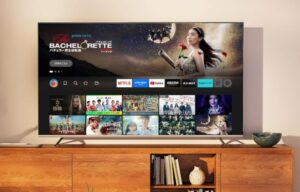
- テレビが真っ黒でぐるぐるの症状
- WiFi速度不足でプライムビデオ停止
- FireTVStick利用時のぐるぐる原因
- エラー1060などのコード別原因
- アカウントと同時視聴制限の確認
テレビが真っ黒でぐるぐるの症状
プライムビデオをテレビで開いたとき、背景が真っ黒なままで中央に読み込み中を示す円形のアイコンが回り続ける症状は、もっともよく見られるパターンの一つです。メニュー画面や作品一覧は表示されるのに、いざ再生しようとすると黒画面とぐるぐるだけになり、そこから何も起こらない状況です。
この現象が起きている場合、テレビ本体の故障というよりも、映像データが再生できる状態まで届いていない、またはアプリやシステム側で何らかの処理が止まっていると考えられます。例えば、予告や最初の数秒だけ再生されてすぐに停止し、その後またぐるぐるが出続けるケースでは、途中で通信が不安定になってバッファリングが追いつかなくなっている可能性があります。
また、作品によっては問題なく見られるのに、特定の作品だけがぐるぐるになることもあります。これは一時的な配信側の問題や、その作品データに関するトラブルが影響している場合もあり、必ずしも自宅の環境だけが原因とは限りません。
一方で、プライムビデオ以外のアプリ、たとえばYouTubeや他の配信サービスでは普通に再生できるのに、プライムビデオだけが黒画面とぐるぐるになる場合は、アプリ側の不具合や設定、Amazon側の一時的な障害などに原因が絞り込まれていきます。こうした症状の出方を丁寧に観察することで、後の対処の優先度を決めやすくなります。
WiFi速度不足でプライムビデオ停止
プライムビデオはストリーミング配信のため、テレビ側に一定以上の通信速度と安定した回線が必要になります。WiFiの速度が足りなかったり、電波状況が悪かったりすると、映像データが十分に送られず、結果としてぐるぐるの状態が長く続いたり、頻繁に止まる現象が起きます。
一般的な目安として、標準画質であれば数Mbps、HD画質であれば5Mbps程度、4Kであれば15Mbps前後の安定した下り速度が求められるとされています。ここで大切なのは、理論上の最大速度ではなく、実際に計測した実効速度です。特に、マンションタイプの回線や、夜間の混雑する時間帯では速度が大きく落ちることがあります。
代表的な目安を整理すると、次のようになります。
| 視聴画質の目安 | 推奨される下り速度の目安 |
|---|---|
| 標準画質(SD) | おおよそ 3Mbps 程度以上 |
| 高画質(HD) | おおよそ 5Mbps 以上 |
| 4K・UHD | おおよそ 15Mbps 以上 |
WiFi速度に問題があるかどうかを確認するには、スマホやパソコンを同じネットワークに接続し、回線速度測定サービスを利用する方法が分かりやすいです。その結果が上記の目安を大きく下回っている場合は、プライムビデオのぐるぐる現象との関連性が高いと考えられます。
さらに、電波環境も無視できません。ルーターとテレビの間に壁や家具が多く、電波が届きにくい位置にある場合や、電子レンジやコードレス電話など電波干渉を起こしやすい機器が近くにある場合は、速度が足りていても通信が不安定になりがちです。こうした環境要因が積み重なることで、画面が止まったり、画質が急に落ちる状態が生まれます。
FireTVStick利用時のぐるぐる原因
Fire TV Stickを経由してテレビでプライムビデオを視聴している場合、ぐるぐるが続く原因として、機器特有の要因も考慮する必要があります。コンパクトな端末であるため、長時間使用すると本体が熱を持ち、処理性能が一時的に低下して動作が重くなることがあります。この状態で高画質のストリーミングを再生しようとすると、読み込みが間に合わずぐるぐる表示が続くことがあります。
Fire TV Stickは、アプリを多数インストールしたり、ストレージの空き容量が極端に少なくなったりすると、挙動が不安定になりやすい傾向があります。不要なアプリが多い場合や、キャッシュが溜まりすぎている場合は、アプリの動作自体がもたつき、プライムビデオだけでなくメニュー画面全体の反応が遅くなることがあります。
さらに、Fire TV Stickとテレビの接続にはHDMI端子が使われますが、この接続が不安定な場合も再生トラブルの一因となります。端子の接触不良やケーブル自体の劣化があると、映像信号のやり取りが不安定になり、真っ黒な画面のまま動かない、あるいは音だけ出て映像が表示されないといった症状が起こることがあります。テレビ側のHDMI入力設定や、HDMI連動機能(CEC)の挙動も含めて、総合的に見直す必要があります。
また、Fire TV Stickをテレビの背面に直接挿していると、WiFiのアンテナ部分が壁やテレビ本体に近付き、電波を受信しづらくなるケースがあります。付属の延長ケーブルを利用して位置を少しずらすだけでも、電波状態が改善し、ぐるぐるが減ることがあります。
エラー1060などのコード別原因
プライムビデオでは再生できない状況が続くと、画面にエラーコードが表示されることがあります。ぐるぐる状態だけで何も表示されないケースもありますが、エラーコードが表示される場合は原因の手がかりになります。
代表的なコードの例として、エラー1060は通信品質が不足している、帯域が足りないといったネットワーク関連の問題と結びついていることが多いとされています。速度不足やWiFiの不安定さ、ルーターの不調などが疑われやすいコードです。
他にも、エラー5001や7031などは、サーバー側または通信経路上の問題で発生することがあり、ユーザー側の設定を変更しても改善しにくいケースが含まれます。一方で、エラー1007、1022、7003、9074といったコードは、端末とアプリ、ネットワークの連携で何らかの異常が起きた際に表示されることがあり、多くの場合は再起動やアプリの再インストールなどで解消されることが多いとされています。
エラー5004のように、アカウント認証やログイン情報に起因するものもあります。この場合は、パスワードの再入力や再ログイン、場合によってはアカウントのパスワード変更などが有効になることがあります。
代表的なコードと関連が深い原因を簡単に整理すると、次のようになります。
| エラーコードの例 | 主な原因の方向性 |
|---|---|
| 1060 | 回線速度不足や通信品質の低下 |
| 5001 / 7031 | サーバー側や広域的な通信トラブル |
| 1007 / 1022 / 7003 / 9074 | 端末やアプリ側の一時的な異常 |
| 5004 | アカウント認証やログイン情報の問題 |
エラーコードはあくまで目安ですが、意味を知っておくと、ネットワークを優先的に疑うべきか、アカウント周りをチェックすべきかなど、次の一手が決めやすくなります。
アカウントと同時視聴制限の確認
プライムビデオでは、1つのアカウントで同時に視聴できる端末数に上限があります。一般的には、同じ時間に複数の端末で視聴していると、うまく再生できない作品が出たり、エラーが表示されたりすることがあります。家族でそれぞれ別の部屋からプライムビデオを視聴している場合などは、この同時視聴制限の影響を受ける可能性があります。
また、プライム会員の有効期限や支払い情報に問題があると、一部の作品で再生ができなくなることがあります。支払い方法の更新を忘れている場合や、クレジットカードの有効期限が過ぎている場合などには、アカウント情報の見直しが必要になります。
視聴地域の設定も重要なポイントです。居住国や地域の設定が実際の利用場所と異なっている場合、権利の都合で視聴が制限される作品が出てきます。引っ越しや海外出張、VPN利用などで地域情報が変化していると、特定の作品だけが見られないといった状況になりやすくなります。
さらに、ペアレンタルコントロール機能を利用している場合、年齢制限のかかった作品が視聴できないように設定されていることがあります。PINコードを設定している場合、これが解除されていないと再生できない作品が出てきます。ぐるぐるのまま進まないように見えても、実際には視聴制限に引っかかっているケースも考えられるため、アカウントの設定画面を確認することが大切です。
プライムビデオがテレビで見れない・ぐるぐるの対処法
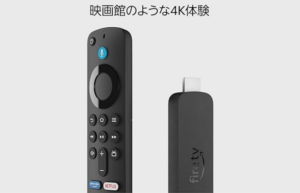
- 再起動で多くのぐるぐる不具合解消
- 回線チェックとWiFi改善の手順
- PrimeVideoアプリ更新とキャッシュ削除
- IPv6設定変更や有線接続の検討
- プライムビデオ 見れない テレビ ぐるぐる解決策
再起動で多くのぐるぐる不具合解消
テレビでプライムビデオが見られない場合、最初に試すべきなのが機器の再起動です。シンプルな方法ですが、実際にはこれだけで解決するケースがかなりの割合を占めます。長時間テレビをつけっぱなしにしていたり、アプリを何度も起動・終了していたりすると、内部のメモリに不要な情報がたまり、動作が不安定になっていきます。
再起動する際は、単にリモコンの電源ボタンでオンオフするだけでなく、テレビ本体の電源を完全に切ることがポイントです。コンセントを抜いて数分程度待ってから再び差し込むと、内部の状態がよりリセットされやすくなります。Fire TV Stickなどの外部機器を使用している場合も、電源ケーブルを抜いてしばらく置いてから再接続すると、内部のキャッシュや一時ファイルが整理され、動作が安定しやすくなります。
ルーターやONU(光回線終端装置)についても同様に、一度電源を切って再起動することで、通信の不具合が解消されることがあります。テレビ、ルーター、外部機器の順に再起動していくと、どの段階で症状が改善したかが分かりやすくなります。
一連の再起動作業を定期的に行う習慣をつけておくと、急なぐるぐるの発生を予防しやすくなります。特に、毎日長時間プライムビデオを利用している家庭では、週に一度程度でも再起動を行うことで、トラブルの発生頻度を下げられる可能性があります。
回線チェックとWiFi改善の手順
プライムビデオのぐるぐるが頻発する場合、回線チェックとWiFi環境の見直しが重要になります。まず行いたいのは、同じ回線を使っているスマホやパソコンで、他の動画サービスを再生してみることです。これで同様に読み込みが遅い、画質が落ちるといった現象が確認できれば、通信環境に問題があると判断しやすくなります。
次に、速度測定サービスを使って実際の下り速度をチェックします。テレビが設置されている場所と同じWiFiに接続し、時間帯を変えて複数回測定すると、混雑状況の影響も見えてきます。もし、先ほどの目安よりも大きく下回る結果が続く場合は、ルーターの位置や機種、回線プランの見直しが候補になります。
ルーターの置き場所は、部屋の隅や床近くではなく、できるだけ高い位置で開けた場所に設置すると電波が届きやすくなります。また、電子レンジや金属製の棚の近くは電波干渉が起きやすいため、できるだけ離した方が安定します。テレビまでの距離が遠い場合や壁をいくつも隔てている場合は、中継機やメッシュWiFiの導入を検討する価値があります。
さらに、WiFiには2.4GHzと5GHzの帯域があります。2.4GHzは遠くまで届きやすい一方で混雑しやすく、5GHzは速度が出やすいものの障害物に弱いといった特徴があります。テレビの位置と周囲の環境によっては、接続する帯域を切り替えるだけで、ぐるぐるの頻度が減ることもあります。
場合によっては、LANケーブルを使ってテレビやFire TV Stickをルーターと有線接続する方法も効果的です。有線接続は電波状況の影響を受けにくいため、安定した速度を確保しやすく、ストリーミング再生との相性が良いという利点があります。
PrimeVideoアプリ更新とキャッシュ削除
プライムビデオのアプリ自体に不具合がある場合や、バージョンが古いままになっている場合も、ぐるぐる現象の原因になります。スマートテレビの内蔵アプリやFire TV Stickのアプリストアから、プライムビデオアプリの更新状況を確認し、最新バージョンに保つことが安定動作の前提条件となります。
アプリを長期間アップデートしていない場合、配信側の仕様変更にアプリが追いつかず、一部の機能が正しく動作しなくなることがあります。また、キャッシュや一時ファイルが溜まりすぎると、動作が重くなったり、内部でエラーが発生しやすくなったりします。対応しているテレビや端末では、設定メニューからアプリごとのキャッシュ削除が行えるため、一度実行してみる価値があります。
スマートテレビでの基本的な流れの例
スマートテレビでは、ホーム画面からアプリ一覧を開き、プライムビデオを選択して「終了」や「強制終了」を行った後、設定メニューからストレージやアプリ管理の項目に進みます。そこからプライムビデオを選択し、キャッシュ削除やデータ削除の操作が可能な場合があります。キャッシュ削除は一時ファイルのみを整理するのに対し、データ削除はログイン情報なども消えるため、実行前に内容を確認することが大切です。
Fire TV Stickでの基本的な流れの例
Fire TV Stickでは、設定メニューからアプリケーションの管理に進み、インストール済みアプリの一覧からプライムビデオを選びます。その画面で「キャッシュを消去」「データを消去」「強制停止」などの項目を操作できます。まずは強制停止とキャッシュ消去を行い、それでも改善しない場合にデータ消去やアプリ再インストールを検討すると、手戻りが少なくなります。
アプリのアップデートとキャッシュ整理を組み合わせることで、ぐるぐるの原因となっている軽微な不具合を解消できる場合が多く、他の対策と合わせて早めに試しておきたいポイントです。
IPv6設定変更や有線接続の検討
一部の環境では、ルーターのIPv6設定が有効になっていることが原因で、特定のサービスでだけ通信が不安定になるケースがあります。プライムビデオのぐるぐるが、他のサービスでは見られない形で発生している場合、IPv6とIPv4の切り替えが影響している可能性もあります。
ただし、IPv6の設定変更は、回線事業者やプロバイダの推奨設定とも関係してくるため、むやみにオフにしてしまうと、他のサービスに影響が出る場合があります。ルーターの管理画面にアクセスし、現在の接続方式を確認したうえで、プロバイダの案内やサポート窓口の指示に従って設定を変更することが安全です。
有線接続の導入も、安定性を高めるうえで有効な選択肢です。テレビや対応機器をLANケーブルでルーターに直接つなぐことで、電波状況に左右されない安定した通信が期待できます。構造上ケーブルを引くのが難しい場合は、電力線通信アダプターなどを利用して、コンセント経由で通信経路を確保する方法もあります。
IPv6設定や有線接続の導入は、どちらかといえば中級者向けの対策になりますが、これらを検討する前に、再起動やアプリ更新など、より簡単な手順を一通り試しておくことが効率的です。そのうえでまだ問題が残る場合に、ネットワーク構成そのものを見直す段階に進むと、手戻りが少なくなります。
プライムビデオ 見れない テレビ ぐるぐる解決策
- テレビが真っ黒でぐるぐるかどうか症状を具体的に観察する
- 他の動画サービスの再生状況を確認して回線の状態を把握する
- スマホなどで速度測定を行い画質ごとの必要速度を満たすか確認する
- テレビ本体とFire TV Stickやルーターを順番に再起動して状態をリセットする
- ルーターの設置場所や障害物を見直してWiFi電波を改善する
- 必要に応じて5GHz帯への切り替えや有線LAN接続を検討する
- プライムビデオアプリを最新バージョンに更新して互換性を維持する
- キャッシュ削除や強制終了でアプリ内部の一時的な不具合を解消する
- エラー1060や5004などコードの意味から原因の方向性を判断する
- 同時視聴制限や視聴地域設定を確認してアカウント側の要因を除外する
- ペアレンタルコントロール設定を見直し年齢制限によるブロックを確認する
- IPv6設定やネットワーク構成の変更はプロバイダの案内を確認しながら行う
- テレビや外部機器のファームウェア更新を実施し既知の不具合修正を反映する
- すべて試しても改善しない場合はAmazonとテレビメーカー双方のサポートに相談する
- プライムビデオ 見れない テレビ ぐるぐるの原因を切り分け順番に対処する習慣をつける