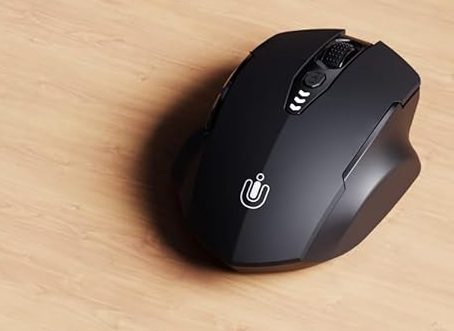

「1回しかクリックしていないのに、勝手にダブルクリックになる」
「ファイルをドラッグしている途中で、急にポロっと落としてしまう」
仕事中やゲームのいい場面でこんな症状が出ると、本当にイライラしますよね。
「マウスが壊れた!すぐ買い替えなきゃ!」と焦る気持ち、すごくよく分かります。
でも、ちょっと待ってください。
私も以前、大事な資料を作成している最中にこの症状が頻発し、誤ってファイルを閉じてしまって絶望した経験があります。その時は「絶対に故障だ!」と思い込み、速攻で新しいマウスをポチりそうになりました。しかし、念のため原因を調べてみたところ、実は「パソコン側の設定ミス」と「無線レシーバーの電波干渉」が重なっていただけだったんです。
あのとき、確認せずに買い替えていたら完全に無駄な出費になるところでした。
実は、マウスの不調=すべて故障(チャタリング)とは限りません。
この記事では、あなたのマウスに起きている不調が「本当のチャタリング」なのか、それとも「設定や環境の問題」なのかを、たった3分で切り分ける方法をご紹介します。公式メーカーの情報をベースに、お金をかけずに安全に試せる順番でまとめました。
まずは落ち着いて。一緒に原因を探っていきましょう!
❕本ページはPRが含まれております
1. チャタリングチェックとは何か
ネットでマウスの不調を調べると、必ずと言っていいほど「チャタリング」という言葉を目にしますよね。
そもそもチャタリングとは何なのでしょうか。まずは正体をはっきりさせておきましょう。
チャタリングとバウンシングの違い
マウスのボタンの下には、カチッと押し込むための小さなスイッチ(マイクロスイッチ)が入っています。このスイッチの金属接点が触れ合ったり離れたりすることで、パソコンに信号が送られます。
専門的な用語になりますが、スイッチを切り替える際に、金属の接点が微細な振動を起こして、ONとOFFの信号を意図せず繰り返してしまう現象が起こり得ます。これを電子部品の分野では「チャタリング」や「バウンシング」と呼びます。
厳密には、外部からの振動などで接点が離れてしまうのがチャタリング、操作した反動でバネが跳ね返ってしまうのがバウンシングと区別されます。しかし、私たち一般的なユーザーからすれば、「1回の操作なのに複数回入力されてしまう厄介な誤動作」と覚えておけば間違いありません。
マウスで起きる代表的な症状
チャタリング(またはそれに似た誤動作)が起きると、マウスには以下のような具体的な症状が現れます。
- シングルクリックが、勝手にダブルクリックになる
- アイコンをつかんで移動(ドラッグ)している途中で、勝手に離れてしまう
- 意図しない範囲までテキストが選択されてしまう
「まさにこれ!」と思い当たる節がある方も多いはずです。
ですが、この症状が出たからといって、すぐに「マウスの寿命だ」と決めつけるのは危険です。なぜなら、他の原因でも全く同じ症状が出ることがあるからです。
2. まず3分でできるチャタリングチェック
「この症状は本当に故障なの?」
その疑問を晴らすために、まずは今の状態を客観的にチェックしてみましょう。時間はかかりません。今すぐできる2つの方法を紹介します。
Webツールでサクッと確認する方法
一番手っ取り早く、かつ確実なのが、有志の方が公開している「チャタリングチェックツール」をブラウザ上で使う方法です。
専用のテストページにアクセスし、指定されたエリアの中でひたすらクリックを繰り返します。ツールがクリックの間隔(ミリ秒)を自動で計測し、人間が意図して押せないような超短時間の連続クリックを検知すると、「チャタリングが発生しています」とカウントしてくれます。
ドラッグの途切れで手動確認する方法
「わざわざツールを開くのも面倒…」という場合は、今見ているパソコンのデスクトップ画面でも手動チェックが可能です。
適当なフォルダやアイコンを左クリックしたまま(つかんだ状態)、画面内をぐるぐると大きく数秒間ドラッグして回してみてください。
もし途中で指を離していないのにアイコンがその場にポロっと落ちてしまったら、高い確率でクリック信号が途切れる不具合が起きています。
ツールの症状記録をどう見るか
チェックツールを使って「チャタリング回数:〇回」と表示された場合や、ドラッグテストで頻繁に途切れる場合。これは「パソコンに異常なクリック信号が送られているのは事実」という証拠になります。
しかし、絶望するのはまだ早いです。
「異常な信号が送られている=マウス内部の部品が壊れている」とは限らないからです。次に解説する「別原因」の可能性を一つずつ潰していきましょう。
3. チャタリングっぽいが実は別原因なケース
意外と見落としがちなのが、OS(WindowsやMac)の設定ミスや、無線マウス特有の電波トラブルです。
これを先に確認しておかないと、新しいマウスを買っても「また同じ症状が出た…」と後悔することになります。
Windowsのクリック設定を確認しよう
Windowsパソコンを使っている場合、マウスの「ダブルクリックの速度」設定が早すぎることが原因で、普通のクリックがダブルクリック判定されてしまっているケースがあります。
1. 「スタート」ボタンから「設定(歯車マーク)」を開く
2. 「デバイス」→左側の「マウス」を選択
3. 右側または下部の「その他のマウスオプション」をクリック
4. 「ボタン」タブにある「ダブルクリックの速度」のスライダーを確認
このスライダーが「速く」に寄りすぎていると、少しの操作でダブルクリックと認識されてしまいます。真ん中あたりに戻して、改善するか試してみてください。
Macのダブルクリック間隔を確認しよう
Macをお使いの場合も同様です。「システム設定(またはシステム環境設定)」から確認できます。
設定メニューの中にある「アクセシビリティ」を開き、「ポインタコントロール(またはマウスとトラックパッド)」へ進みます。そこにある「ダブルクリックの間隔」スライダーが速すぎないかチェックしましょう。少し遅めに設定し直すことで、誤動作がピタッと止まることがあります。
無線マウス特有の落とし穴(電池・距離)
もしあなたがケーブルのない「ワイヤレスマウス(無線マウス)」を使っているなら、不調の原因の半分以上は「通信環境」にあると言っても過言ではありません。
最も多いのは「電池の消耗」です。
電池が減ってくると、電波を飛ばす力が弱くなり、クリックの信号がパソコンに届いたり届かなかったりします。これが「ドラッグが途切れる」原因になります。
また、パソコン本体のUSBレシーバー(受信機)とマウスの距離が遠すぎたり、間に金属製の障害物がある場合も、同様の症状が起きます。
要注意!USB 3.0と2.4GHzの電波干渉
もう一つ、非常に厄介なのが「電波干渉」です。
多くの無線マウスは「2.4GHz帯」という電波を使っていますが、実はパソコンの「USB 3.0ポート(端子が青いことが多い)」に外付けHDDやUSBメモリなどをつなぐと、そこから2.4GHz帯に非常に近いノイズ(電波)が発生することが分かっています。
このノイズがマウスのレシーバーに干渉し、「電波が混線してクリック信号が途切れる」という現象を引き起こすのです。他にも、Wi-FiルーターやBluetooth機器がすぐ近くにあると干渉の原因になります。
もしパソコンの背面にレシーバーを挿していて、すぐ隣に別のUSB機器を挿しているなら要注意。
「USB延長ケーブル」を使ってレシーバーをマウスに近づけたり、ノイズ源から離したりするだけで、嘘のように快適に動くようになることが多いです。
▼電波干渉を防ぐなら、手元までレシーバーを引っ張れるUSB延長ケーブルが1本あると便利です。
Amazonで人気のUSB延長ケーブルを見る
4. 原因別の対処法(お金をかけずに試す)
設定や環境の可能性を理解したところで、実際に手元でできる対処法を「メーカーが推奨する安全な順番」で試していきましょう。
電池交換・再接続・別ポートを試す
まずは基本中の基本。無線マウスの場合は、新しい電池(またはフル充電)に交換してみてください。
次に、パソコンに挿しているUSBレシーバーを一度抜き、別のUSBポート(できればUSB 2.0の黒い端子)に挿し直します。Bluetooth接続の場合は、パソコン側で一度ペアリングを削除し、もう一度最初から接続設定をやり直してみましょう。
左右ボタン入替テストで切り分け
「左クリックだけがおかしいのか、右クリックもおかしいのか」を調べるテストです。
WindowsやMacの設定画面で「主に使用するボタン」を左から右へ変更してみてください。
もし右ボタンをメインにしても同じようにダブルクリックの誤動作が起きるなら、マウスの物理的なスイッチの故障ではなく、OSや電波環境の問題である可能性が高まります。
別の機器につないでみる
家に別のパソコンやタブレットがあるなら、不調なマウスをそちらに接続してテストしてみましょう。
【切り分けの判断基準】
| 他のパソコンに繋いだ結果 | 考えられる原因 |
|---|---|
| 全く問題なく正常に動く | 元のパソコンの設定、または電波干渉の可能性大 |
| 他のパソコンでも同じ症状が出る | マウス本体(スイッチ部分)の物理的な故障の可能性大 |
別のパソコンでも同じようにチャタリングが起きるなら、ここで初めて「マウス本体の寿命・故障」だと確定できます。
マウス清掃の基本とNG行動
まれに、マウスのボタンの隙間にホコリやゴミが詰まって物理的に誤動作していることがあります。
エアダスターなどで隙間のホコリを吹き飛ばす程度の簡単な清掃を行ってみましょう。
ただし、ここで注意点があります。
強い溶剤が含まれた洗剤や研磨剤を使うのは絶対にやめてください。メーカーの公式サポートでも、誤ったクリーニングは本体のプラスチックを傷めたり、故障の原因になると警告しています。
5. 分解・接点復活剤は本当にやるべきか?
ネットでチャタリングの直し方を検索すると、「マウスを分解して、スイッチ部分に『接点復活剤』を吹きかければ直る!」というDIY記事をよく見かけますよね。
確かに、一時的に症状が改善するケースはあります。しかし、ベテランライターとして、そしてパソコン周辺機器を長く愛用する立場として、安易な分解や薬剤の使用はおすすめしません。
保証への影響を考えよう
一番の理由は「保証」です。
Logicool(ロジクール)やELECOM(エレコム)などの主要メーカーは、保証規定の中で「未許可の修理、分解、改造を行った場合は保証対象外になる」と明確に定めています。
もし購入してから1年〜2年しか経っていない保証期間内のマウスだった場合、自分でネジを外した瞬間に、本来なら無料で新品と交換してもらえたはずの権利をドブに捨てることになります。
メーカー非推奨になりやすい危険な行為
接点復活剤は魔法の薬ではありません。
プラスチックを侵食してしまう成分が含まれている製品もあり、スイッチの根本的な寿命を早めたり、液漏れによって基盤全体をショートさせてしまう危険性も孕んでいます。
DIY修理はあくまで「自己責任」の最終手段
「もう保証もとっくに切れているし、壊れて元々だから実験的に直してみたい」
そういう場合のみ、完全に自己責任で行うのは自由です。しかし、「少しでも長く安全に使いたい」「仕事で明日も使う」という状況であれば、分解はリスクが高すぎます。
6. 修理・交換・買い替えのベストな判断基準
ここまで設定の見直しや環境改善を試しても症状が直らず、他のパソコンに繋いでもチャタリングが発生する場合。
残念ながら、マウス内部のマイクロスイッチが物理的な寿命を迎えています。
最後に、どう行動するのが最もコスパが良いか、判断基準をお伝えします。
保証期間内なら迷わずサポートへ
購入時のレシートやAmazonの注文履歴を確認してください。
多くのマウスには半年〜2年程度(メーカーやモデルによる)の保証がついています。保証期間内であれば、メーカーのサポート窓口に連絡して「別のパソコンに繋いでもチャタリングが起きる」と伝えれば、スムーズに修理や新品交換の対応をしてくれます。
仕事用なら「即買い替え」が合理的なケースも
保証が切れていた場合、有償での修理に出すことも可能ですが、送料や修理代を考えると新しく買った方が安上がりになるケースがほとんどです。
特に、在宅ワークや事務職など仕事で日常的にパソコンを使っている方にとって、思い通りに動かないマウスを騙し騙し使うことは、激しいストレスと時間のロス(作業効率の低下)に直結します。
修理見積もりを待つよりも、サクッと新しいマウスに買い替えてしまった方が、精神的にも時間的にも圧倒的に合理的です。
買い替えで失敗しないための選び方
もし今回買い替えるなら、同じトラブルを避けるために以下のポイントを意識して選ぶことをおすすめします。
- スイッチの耐久性: 「〇千万回クリック耐久」と明記されているオムロン製などの高耐久スイッチを採用したモデル。
- 接続の安定性: デスク周りに無線機器が多いなら、混線しにくいBluetoothとUSBレシーバーの切り替えができるタイプ。
- 保証の手厚さ: 最低でも1年、できれば2年以上の長期保証がついているメーカー製品。
▼例えば、長時間の作業でも疲れにくく、接続が安定していてサポートも手厚い定番モデルはこちらです。
仕事の効率を取り戻したい方は、一度チェックしてみてください。
おすすめの高耐久ワイヤレスマウスを見る(Amazon)
いかがでしたでしょうか。
マウスのチャタリング(誤動作)は、実は本体の故障だけでなく、設定や電波環境が原因になっていることも多いです。
今回ご紹介した「3分でできる切り分け手順」を参考に、まずは慌てずに現状を確認してみてください。無事にトラブルが解決し、あなたの快適なPCライフが戻ってくることを願っています!