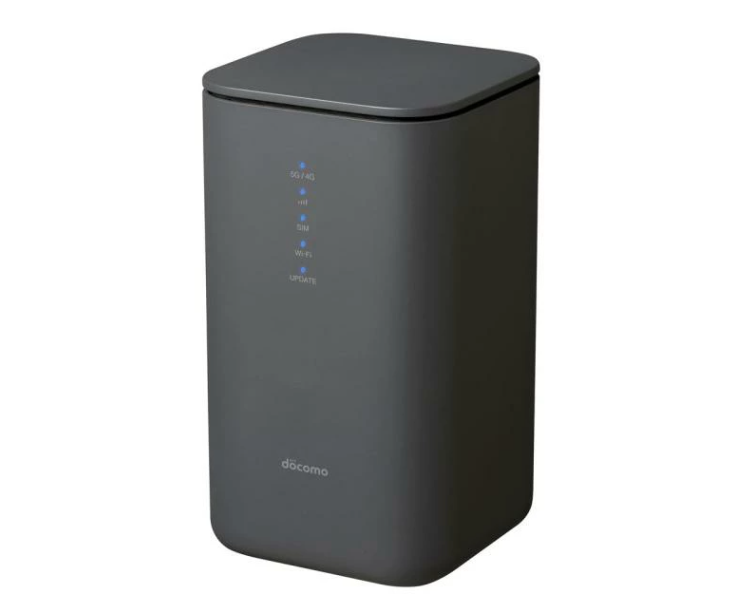

「home5gが急に繋がらない」「ランプが赤になってネットが使えない」――そんなとき、かなり焦りますよね。
とはいえ、闇雲に設定をいじるよりも、症状ごとに原因を切り分けていくほうが早く解決しやすくなります。
この記事では、「home5g 繋がらない」状態を症状別に整理し、HR01・HR02共通で試せる対処法をまとめました。
ただし、電波状況や契約の状態などは、実際の環境を確認しないと断言できない部分もあります。
そのため本記事では、一般的によくある原因と対処の考え方をお伝えしつつ、最後に「ドコモ公式で確認すべきポイント」もご紹介します。
home5g 繋がらないときにまず確認すること|症状別チェックリスト
まずは、「どんなふうに繋がらないのか」をはっきりさせておくと、そのあとの確認がスムーズです。
下の表から、いまの症状に一番近いものを探してみてください。
| 症状 | よくある状態の例 | まず確認すること |
|---|---|---|
| 本体ランプが赤/圏外表示 | 5G/4Gランプが赤点灯・点滅している/アンテナマークが立たない | サービスエリア・電波状況、設置場所(窓際かどうか)、一時的な通信障害の有無を確認。 |
| Wi-Fi(SSID)が一覧に出てこない | スマホ・PCのWi-Fi画面にhome 5GのSSIDが表示されない | 本体のWi-Fiランプ/無線LANスイッチ、SSIDステルス設定、2.4GHz/5GHzの設定を確認。 |
| Wi-Fiには繋がるが「インターネットなし」表示 | Wi-Fiマークは出ているが、ブラウザが開けない/アプリが通信エラー | home 5G本体のランプ状態、ソフトウェア更新、料金・契約状況、住所外利用の有無を確認。 |
| 特定の端末だけ繋がらない | スマホはOKだが、ゲーム機やプリンタだけ接続できない・不安定 | その機器が2.4GHz/5GHzに対応しているか、Wi-Fi暗号化方式(WPA2/WPA3など)との相性を確認。 |
| 突然まったく繋がらなくなった | 昨日までは普通に使えていたのに、急に全端末がオフライン | 本体の再起動、コンセント抜き差し、通信障害情報、home 5Gのソフトウェアアップデート有無を確認。 |
home5g 繋がらないときのランプ状態・エラーコードの見方(HR01・HR02共通)
もっとも分かりやすい手がかりが、本体のランプ状態とエラーコードです。
たとえば、5G/4Gランプが赤点灯・点滅していたり、「圏外」や特定のエラーコードが表示されている場合は、 電波状況・エリア・一時的な障害・端末の不具合が疑われます。
- 電源ランプが正常でも、5G/4Gランプが赤・点滅 → 回線側・電波側の要因の可能性
- すべてのランプが消えている → コンセント抜け・電源タップ不良などの可能性
- エラーコードが表示される → エラー内容ごとの対処が必要
ただし、ランプの色や点滅パターンの意味は、HR01とHR02で異なる部分があります。
記事だけでは「このパターンなら必ず◯◯」とは言い切れないため、必ずお使いの機種の取扱説明書やドコモ公式のエラー一覧もあわせて確認してください。
home5g 繋がらない&Wi-Fiが表示されない場合|SSIDが出ないときの確認ポイント
スマホやPCのWi-Fi一覧に、home5gのSSID自体が出てこない場合は、無線LAN機能そのものがオフ・弱くなっている/隠れていることが多いです。
- 本体のWi-Fiランプが点灯しているか
- 設定ツール(管理画面)で、Wi-Fi機能が有効になっているか
- 2.4GHz/5GHzのどちらか片方だけになっていないか
- SSIDステルス(非公開)設定がONになっていないか
特にHR02では、電波干渉や機能の仕様により、一時的にSSIDが検出できないこともあると案内されています。
| 状態 | 考えられる原因の例 | 確認してみたいポイント |
|---|---|---|
| Wi-Fiの一覧にhome5gのSSIDが出てこない | 電波干渉で電波が弱まっている/送信出力が低く設定されている | 設定ツール画面で「Wi-Fi送信出力」が「高」になっているか確認し、設置場所を変えてみる。 |
| 一部の端末からだけSSIDが見えない | SSIDステルス設定がONで、その端末が隠しSSIDに対応していない | 「SSIDステルス」が有効かどうかを管理画面で確認し、必要に応じて一時的にOFFにして試す。 |
| 5GHzだけ突然見えなくなった | DFS機能によるレーダー検知で一時的に利用制限されている | 2.4GHzのSSIDに接続できるか試す。時間をおいてから5GHzが再表示されるか確認。 |
| QRコードから設定できない | 利用している端末のカメラアプリがWi-Fi設定用のQRに対応していない | WPS・手動接続を試すか、メーカー推奨のQRコードリーダーアプリの利用を検討。 |
home5g 繋がらないけれどWi-Fiには接続できるとき|「インターネットなし」の症状を切り分ける
スマホやPCはhome5gのWi-Fiに繋がっているのに、「インターネットなし」「ネットワークに接続されていません」と表示される場合、
home5g本体は動いているものの、モバイル回線側で何かが起きている可能性が高いです。
- home5g本体の5G/4Gランプが正常(緑・青)かどうか
- ソフトウェアアップデートの案内が出ていないか
- 料金の支払い状況・契約の状態に問題がないか
- 登録住所以外の場所で利用していないか
特定のソフトウェアバージョンで通信不能になる不具合が見つかったケースもあり、本体のソフト更新が改善につながることもあります。
ただし、どのバージョンが入っているかは、実際に管理画面や本体情報を見ないと分かりません。
「ソフトウェア更新の有無」については、公式のサポート情報もあわせて確認するようにしましょう。
home5g 繋がらないのが特定の端末だけのとき|PC・スマホ・ゲーム機で違う場合のチェック
すべての端末ではなく、特定の機器(ゲーム機・プリンタ・古いPCなど)だけ繋がらない場合は、その端末側の対応規格・設定が原因のことも多いです。
- その機器が2.4GHzのみ対応/5GHz非対応ではないか
- 古い機器で、WPA3など新しい暗号化方式に対応していない可能性
- IPアドレス・固定設定などを手動でいじっていないか
home5g側の設定で、2.4GHz帯のSSIDに繋いでみる/暗号化方式をWPA2-PSK(AES)に変更してみることで解決することもありますが、
セキュリティを下げすぎるとリスクもあるため、設定変更の内容はよく確認し、必要に応じてメーカーや専門家にも相談してください。
home5g 繋がらない原因と対処法|HR01・HR02共通の直し方ガイド
ここからは、「home5g 繋がらない」主な原因をカテゴリ別に整理し、自分で試せる対処をまとめていきます。
あくまで「よくあるパターン」であり、どれが原因かは実際の環境を見ないと断定はできない点はあらかじめご了承ください。
| 原因のカテゴリ | よくある具体例 | 自分で試せる対処 |
|---|---|---|
| 電波・エリア | 提供エリアぎりぎり/建物の奥まった場所/周囲の建物・障害物で電波が弱い | 窓際や高い場所に移動する、home 5Gの向きを変える。ドコモのエリア情報や通信障害情報を確認。 |
| 設置場所・環境 | 電子レンジやコードレス電話の近く、金属ラック・水槽の裏など、電波干渉・遮蔽物が多い | 電波をさえぎる物から離して設置する。発熱しにくい、風通しの良い場所に変えてみる。 |
| Wi-Fi設定・パスワード | SSID・暗号化方式の不一致、入力ミス、5GHzしか有効になっていない | 本体ラベルと管理画面でSSID・パスワードを再確認。2.4GHz/5GHzの両方を有効化して試す。 |
| 契約・登録住所 | 契約時に登録した設置住所と違う場所で利用している/引っ越し後に住所変更していない | My docomo等で設置場所住所が正しいか確認し、必要に応じて住所変更手続きを行う。 |
| 料金・利用停止 | 料金の支払い遅延・滞納で回線が一時停止されている | 利用料金の支払い状況をマイページ等で確認し、未払いがあれば支払いを済ませる。 |
| 端末の不具合・故障 | 特定ソフトウェアバージョンで通信不能になる不具合、本体の経年劣化・故障 | home 5G本体の再起動・ソフトウェア更新を実施。改善しない場合はドコモサポートに相談。 |
| 一時的な通信障害 | 地域的な通信障害・メンテナンスで一時的に繋がらない | しばらく時間をおいて再度試す。ドコモの公式サイトで障害・メンテ情報を確認。 |
home5g 繋がらない主な原因|電波状況・設置場所・通信障害を疑う前に
ランプが赤/圏外表示になる場合は、電波・エリア・設置場所がポイントです。
- home5g本体を窓際・高い位置に置いてみる
- 電子レンジやコードレス電話、金属ラック、水槽のそばを避ける
- 一度main電源を切り、数分待ってから再度ONにする
それでも改善しないときは、ドコモ公式サイトのエリア情報や通信障害情報もチェックしましょう。
通信障害やメンテナンスが発生しているかどうかは、この記事側からリアルタイムには分からないため、最新情報は必ず公式で確認する必要があります。
home5g 繋がらないときの契約・料金・住所外利用のチェックポイント
技術的な問題だけでなく、契約や料金、登録住所の問題が原因でhome5gが利用できなくなるケースもあります。
契約・住所・料金まわりのチェックリスト
技術的な故障ではなく、契約条件や登録住所・料金が原因でhome5gが繋がらないケースもあります。
| 確認項目 | どこで確認する? | ポイント |
|---|---|---|
| 登録した設置場所住所と実際の設置場所が同じか | My docomo・契約書面 | home5gは契約時に登録した設置場所のみ利用可能とされています。引っ越し時は住所変更手続きが必要です。 |
| home5gの料金支払い状況 | My docomoの料金明細 | 料金の支払い遅延・滞納があると、回線が一時停止される場合があります。 |
| home5gの契約が有効かどうか | My docomoの契約情報 | 解約・名義変更などが行われていないか、home5g契約が有効な状態かどうかを確認します。 |
| 設置場所住所を変更済みか(引っ越しした場合) | My docomoの「設置場所住所変更」メニュー | 旧住所のまま利用すると、規約違反として利用停止・解約の対象になる場合があります。 |
これらの内容は、ドコモ公式FAQでも案内されていますが、実際の契約状況は個々のアカウントごとに異なるため、この記事の側から「大丈夫/問題あり」と判断することはできません。
あくまで「チェックしておきたいポイント」として参考にしつつ、詳細は公式サイトやサポートで確認してください。
home5g 繋がらないときに試したい再起動・設定リセット・ソフトウェア更新の手順
電波・設置場所・契約・料金の問題が見当たらない場合は、home5g本体の再起動やソフトウェア更新で改善するケースもあります。
- home5g本体の電源ボタンをOFF → コンセントも抜いて数分放置 → 再度ON
- 管理画面(設定ツール)からソフトウェア更新がないか確認し、案内があれば最新に更新
- それでも不安定な場合は、初期化ボタンによるリセットも検討(ただし設定が消えるので注意)
ソフトウェアの不具合が見つかり、特定バージョンから新しいバージョンへの更新が推奨されているケースもあります。
どのバージョンを入れるべきか、いつまでに更新すべきかなどの詳細は公式のお知らせ・サポート情報に依存しますので、必ずそちらも確認してください。
home5g 繋がらないときの最終手段|ドコモサポートに相談するタイミングと伝える内容
ここまでご紹介したチェック・対処を試してもhome5gが繋がらない場合は、ドコモ公式サポートに相談するタイミングです。
相談する前に、次の情報をメモしておくと、状況が伝わりやすくなります。
- ご利用中の機種名(home 5G HR01/HR02など)
- 本体ランプの状態(色・点灯/点滅のパターン)
- いつから繋がらないか(◯月◯日ごろ/いつもこの時間帯など)
- 試した対処(再起動・設置場所変更・更新・ケーブル交換など)
- 繋がらない症状の種類(SSIDが出ない/Wi-Fiは繋がるがインターネットなし など)
この記事では、一般的な原因と対処の流れをご紹介しましたが、
実際の故障診断や交換が必要かどうかの判断は、最終的にドコモ側で行うものです。
「ここまでやってダメだった」と伝えることで、サポート側も次の手を提案しやすくなります。
・【home 5G】インターネットにつながらない/ランプが赤色で点灯する(NTTドコモ公式FAQ)
・「home 5G」がつながらないときに考えられる原因(おうちネットプレス)
・home 5G HR02 エラーコード一覧と対処方法(おたすけロボ)
・home 5G HR02 サポート情報・取扱説明書(NTTドコモ)
・【home 5G HR02】SSIDが検出できなくなることがある(SHARP FAQ)
・【home 5G】契約時に登録した設置場所住所以外でも利用できるか(NTTドコモ公式FAQ)
まとめ|home5g 繋がらないときは「症状ごとに切り分け」ていこう
- まずはランプ状態・Wi-Fi表示・「インターネットなし」かどうかで症状を整理する。
- 次に、電波・設置場所・Wi-Fi設定・契約・料金・ソフトウェアなど、原因のカテゴリごとに潰していく。
- この記事で紹介した対処を試しても改善しない場合は、ドコモ公式サポートに状況を詳しく伝えて相談するのが早道です。