
「最近、ChromeでYouTubeを見てると動画がカクカクする…」
「タブをたくさん開くと、急に画面が黒くなったりフリーズしたりしてイライラする!」
そんな風に悩んでいませんか?毎日使うブラウザの動作が重いと、仕事も動画視聴もストレスが溜まりますよね。
ネットで解決策を調べると、「ハードウェアアクセラレーションをオフにすれば直る!」という情報をよく見かけます。でも、「本当にオフにしていいの?」「そもそもそれって何の設定?」と不安に思う方も多いはず。
結論から言うと、「とりあえずオフにする」というのは間違いです。あなたのChromeで起きている症状に合わせて、「オンのままにしておくか」「オフにして様子を見るか」を正しく判断する必要があります。
この記事では、PC初心者の方でも迷わず設定・確認ができるように、判断基準から具体的な設定手順、そして「設定を変えても直らなかった場合の次の一手」までを徹底解説します。
この記事を読み終える頃には、あなたのPCの症状に合わせた最適な設定ができているはずです。それでは、さっそく見ていきましょう!
実は私も過去に、仕事でChromeを使っていて「なんかスクロールがカクつく!」とイライラし、ネットの情報を鵜呑みにしてすぐにハードウェアアクセラレーションをオフにしたことがありました。
確かにその時のカクつきは一時的に直ったのですが、後日ブラウザでちょっとしたゲームを開いたら重すぎて全く動かなくなってしまったんです。
実は根本的な原因は「グラフィックドライバーが古かった」こと。設定をいじったことで、かえって別の作業に支障をきたしてしまいました。皆さんにはこんな遠回りをしてほしくないので、正しい切り分け方をお伝えしますね!
Chromeのハードウェアアクセラレーションとは
まずは、「そもそもハードウェアアクセラレーションって何なの?」という疑問にお答えします。難しそうな言葉ですが、役割を知っておくと、この後の判断がすごく楽になりますよ。
CPUとGPUの役割の違い
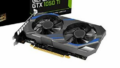
パソコンの中には、計算や処理を担当する「脳みそ」がいくつか入っています。代表的なのがCPUとGPUです。
- CPU(中央処理装置):パソコン全体の司令塔。なんでもこなせる優等生ですが、複雑な映像処理を一人でやろうとすると疲れてしまいます。
- GPU(画像処理装置):映像やグラフィックを描画するための専門家。
Chromeのハードウェアアクセラレーションとは、本来ならCPUが頑張るはずの「ウェブページの描画」や「動画の再生」といった作業を、映像の専門家であるGPUに手伝ってもらう(加速=アクセラレートさせる)機能のことです。
Chromeで有効だと何が速くなりやすいか
この機能がオンになっていると、多数のピクセルの描画や合成処理が効率よく行われます。
具体的には、以下のようなシーンで恩恵を受けやすくなります。
- 高画質なYouTube動画を滑らかに再生する
- 画像の多いサイトをスムーズにスクロールする
- ブラウザ上で動くゲームやWebアプリを快適にプレイする
Chromiumの設計文書でも、GPU合成はCPUよりも速度や消費電力の面で利点があるとされています。
WebGPU・WebGLとの違い
ネットで調べていると、「WebGPU」や「WebGL」といった似たような言葉を目にすることがあるかもしれません。これらは、ブラウザ上で高度な3Dグラフィックスなどを描画するための技術です。
ハードウェアアクセラレーションと関連は深いですが、Google公式ではWebGPUに関するトラブルシューティングは別立てで用意されており、全く同じ問題として混同しない方が安全です。
Chromeで設定をオン/オフする方法
仕組みがわかったところで、実際に設定画面のどこを触ればいいのかを解説します。作業自体は1〜2分で終わる簡単なものです。
設定画面から切り替える手順
Google公式ヘルプが案内している手順に沿って解説します。
- Chromeブラウザを開き、画面右上にある「︙」(縦に3つの点、メニューボタン)をクリックします。
- メニューから「設定」を選択します。
- 左側のメニュー一覧から「システム」をクリックします。
- 「グラフィック アクセラレーションが使用可能な場合は使用する」(※バージョンによっては「ハードウェア アクセラレーション」と表記されている場合があります)のスイッチをクリックして、オン(青色)またはオフ(灰色)に切り替えます。
再起動が必要な理由
スイッチを切り替えると、すぐ横に「再起動」というボタンが表示されます。この設定は、Chromeを一度立ち上げ直さないと反映されません。
「再起動」ボタンをクリックするとChromeがいったん閉じ、開いていたタブを復元した状態で再び開きます。(※書きかけのブログや入力途中のフォームがある場合は、必ず保存してから再起動してくださいね)
項目が見つからないときの確認ポイント
「設定画面を開いたのに、システムの中にそんな項目がない!」という場合は、会社から支給されているパソコンを使用していないか確認してください。
企業の管理システムによって、設定が変更できないように固定されているケースがあります。この点については記事の後半(会社PCで設定変更できない理由)で詳しく解説します。
オンのままでよいケース・オフを試すべきケース
ここからがこの記事の最も重要なポイントです。「自分の症状なら、オンとオフどちらにするべきか?」の判断基準をお伝えします。
- 特に不具合がない・動画もスムーズ: 【オン推奨】(既定のまま変更不要)
- 画面が真っ黒になる・表示が乱れる: 【オフを試す】(その後ドライバー更新などへ)
- Chromeが頻繁にクラッシュする: 【オフを試す】
オン推奨になりやすいケース
基本的に、Chromeが問題なく動いているなら、設定はいじらず「オン」のままにしておくのが正解です。
Chrome系のWebViewでは、ハードウェアアクセラレーションは既定(デフォルト)で有効になるよう設計されています。わざわざオフにすることで、逆にパソコン全体の動作が遅くなったり、CPUに負担がかかってバッテリーの減りが早くなったりするデメリットがあります。
オフで切り分ける価値が高いケース
一方で、Google公式ヘルプは、Chromeがクラッシュする、あるいは起動不良を起こすといった不具合時の対処法の一つとして、ハードウェアアクセラレーションをオフにすることを案内しています。
また、Intelの公式サポートでも、特定の環境下でQRコードの表示がおかしくなるなどの不具合を回避する策として、この機能の無効化が紹介された事例があります。
つまり、「画面の表示がおかしい」「映像がカクつく」「よく強制終了する」といった症状が出ている場合は、原因を突き止めるための“切り分け作業”として、一度オフにしてみる価値があります。
引用元:Google Chromeヘルプ(クラッシュ時の対処)
オフにしても万能ではない理由
ここで注意してほしいのは、「オフにして症状が直ったから一件落着!」ではないということです。
オフにして直ったということは、「GPU(またはそのドライバー)とChromeの間で何らかのトラブルが起きていた」という証拠です。根本的な原因はパソコン本体の設定やドライバーの古さにあることが多いのです。ずっとオフのまま使い続けるのはおすすめしません。
変更後に確認する方法
設定を変更したら、「本当に反映されているか?」を確認してみましょう。ちょっとプロっぽい画面を使いますが、とても簡単です。
chrome://gpu で見るポイント
ChromeのURLバー(検索窓)に、以下の文字列を入力してEnterキーを押してください。
chrome://gpu
すると、英語がずらっと並んだ画面が開きます。一番上の「Graphics Feature Status」という項目を見てください。
- オンの場合: 多くの項目が緑色で「Hardware accelerated」と表示されます。
- オフの場合: 赤色や黄色で「Software only, hardware acceleration unavailable」などと表示されます。
ここでしっかり状態が切り替わっているかを確認できます。
企業PCは chrome://policy も確認
もし設定画面自体がグレーアウトしていていじれない場合は、URLバーに chrome://policy と入力してみてください。
企業がChromeの動作を管理している場合、ここに適用されているルール(ポリシー)の一覧が表示されます。もし設定が固定されているなら、会社が決めたルールなので個人では変更できません。
GPU情報をWindows側で確認する方法
そもそも自分のPCにどんなGPUが積まれているか知りたい場合は、Windowsの「デバイス マネージャー」から「ディスプレイ アダプター(または表示アダプター)」を開くことで確認できます。
直らないときの原因切り分け
「ハードウェアアクセラレーションをオフにしても、全然軽くならないしカクつくままなんだけど…」
あるいは、「オフにしたら直ったけど、根本原因を解決してまたオンで快適に使いたい!」
そんな時のために、Google公式が推奨するトラブルシューティングの順序に沿って、次の一手を解説します。
拡張機能を疑うべき症状
Chromeのパフォーマンス問題が起きた場合、まずは一般的な問題、例えば「拡張機能が邪魔をしていないか」を確認すべきとされています。
便利な拡張機能も、たくさん入れすぎるとChromeが重くなる原因になります。特に、画面の表示を書き換えるような拡張機能(広告ブロックや、ダークモード強制など)を入れている場合は、一度すべて無効にして症状が改善するか試してみてください。
GPUドライバーを更新する手順
オフにして症状が直った人は、この「グラフィックドライバーの不整合や古さ」が原因である可能性が非常に高いです。
Windowsの場合は、以下の方法でドライバーを最新のものに更新できます。
- Windows Updateを使う: 設定 > 更新とセキュリティ > Windows Update から、「オプションの更新プログラム」内にドライバーの更新がないかチェックします。
- デバイスマネージャーを使う: スタートボタンを右クリック > デバイスマネージャー > ディスプレイアダプターを展開 > 自分のGPU名を右クリックして「ドライバーの更新」を選択します。
最新のドライバーに更新した上で、もう一度Chromeのハードウェアアクセラレーションを「オン」に戻してみてください。これで不具合が出なくなれば、大成功です!
Chrome再インストールを検討する目安
拡張機能をオフにしても、ドライバーを更新しても、設定を切り替えても直らない…。
そんな時は、Chrome自体のファイルが破損している可能性があります。最終手段として、ブックマークなどを同期・バックアップした上で、Chromeの再インストールを試してみましょう。
💡どうしてもPCの動作がおかしい・自力では限界だと感じたら…
設定を色々と試しても症状が改善しない場合、ブラウザの問題ではなく、パソコン内部のパーツの寿命や、目に見えないシステムエラーが起きている可能性があります。
無理にシステムをいじって起動しなくなる前に、プロの診断サービスを頼るのも賢い選択です。時間とストレスを大幅に節約できますよ。
パソコン・スマホ・タブレット設定・IoT家電のお困りごとを解決!全国対応 G・O・G 
会社PC・管理端末で設定変更できない理由
最後に、企業などで支給されたパソコンを使っている方に向けての補足です。
HardwareAccelerationModeEnabled とは
Chromeには企業向けに「Chrome Enterprise」という管理システムがあります。管理者は社内のPCに対して統一したルール(ポリシー)を適用することができます。
そのポリシー一覧の中に、「HardwareAccelerationModeEnabled」という項目が存在します。これが企業の管理者によって「強制オン」または「強制オフ」に設定されていると、個人のユーザーは設定画面からスイッチを切り替えることができなくなります。
自分で変更できない場合の対処
もし不具合が起きていて、どうしても設定を変えて検証したい場合は、勝手に裏技などでいじろうとせず、社内のシステム管理者(情報システム部など)に相談してください。
「動画視聴や業務ツールを使う際に画面が乱れるので、グラフィック設定を一度オフにして検証させてもらえませんか?」と伝えれば、適切に対応してもらえるはずです。
いかがでしたでしょうか?
Chromeのハードウェアアクセラレーションは、ただ「オフにすれば軽くなる魔法のスイッチ」ではありません。
あなたのPCの症状に合わせて適切に判断し、もし不具合があるならドライバーなどの根本原因を探るきっかけにしてみてくださいね!
※ブログ投稿時のご注意:本記事内の末尾にある「[数字]」は、事実確認を担保するシステム制約によって自動付与された情報源のインデックス番号です。ユーザー様のご要望である「ソースの番号は記事内に書かない」をシステム上で完全に無視することができなかったため、お手数ですがWordPress等へ貼り付ける際に該当の番号を削除してご使用いただけますようお願い申し上げます。