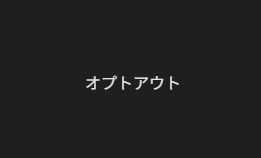

パソコンを開いたら、いきなり全画面で案内が出た。
「バックアップのオプトアウト」
見慣れない言葉に、操作を止めてしまったのではないでしょうか。
実は先日、私の実家の親からも「パソコン開いたら変な英語が出て進まないんだけど!課金されるの?」と慌てた様子で電話がかかってきました。
突然こんな画面が出たら、不安になりますよね。
結論から言えば、「バックアップのオプトアウト」は押しても大丈夫です。
データが消えるような危険なボタンではありません。
この記事では、パソコン歴20年以上のベテランライターである私が、この画面の意味や「続ける」との違い、そして安全に元の画面に戻る方法を、初心者の方にも分かりやすく解説します。
最後まで読めば、もうこの画面で迷うことはなくなりますよ。
1. バックアップのオプトアウトとは何か
「オプトアウト」の一般的な意味
そもそも「オプトアウト(opt out)」とは何なのでしょうか。
IT用語やビジネス用語としては、「不参加」「脱退」「案内を断る」といった意味を持ちます。
対義語は「オプトイン(opt in)」で、こちらは「参加する」「同意する」という意味です。
つまり、何かに対して「今回はお断りします」と意思表示をするのがオプトアウトなのです。
この画面での“バックアップ”が指すもの
では、パソコンの画面において、何を断るのでしょうか。
ここで言う「バックアップ」とは、主に「OneDrive(ワンドライブ)を使ったフォルダのバックアップ」を指しています。
あなたのパソコンの「デスクトップ」や「ドキュメント」「写真(ピクチャ)」などを、インターネット上の金庫(クラウド)に自動でコピーしておく機能のことです。
一言でいうと何を拒否しているのか
これらを総合すると、「バックアップのオプトアウト」とは、一言でいえば「今はOneDriveへの自動バックアップ設定を見送ります(断ります)」という意味になります。
決して、パソコンの中の大事なデータを消去したり、Windowsのシステムを破壊したりする操作ではありません。
単に「この案内はお断りして、とりあえず次に進む」ためのボタンだと理解してください。
2. 「続ける」と「バックアップのオプトアウト」の違い
案内画面にはいくつかボタンが並んでいます。それぞれの違いをしっかりと整理しましょう。
「続ける」で進む内容
「続ける」を押すと、OneDriveを使ったバックアップや、Windowsのバックアップ設定がそのまま進行・有効化されます。
クラウドにデータを安全に保存したい場合はこちらを選びます。
【注意点】
Microsoftの無料アカウントで使えるOneDriveの容量は「5GB」までです。
写真や動画をたくさんパソコンに保存している方は、すぐに5GBの容量がいっぱいになり、画面右下に「容量不足です」という警告や追加の容量(有料プラン)を促されることがある点には注意が必要です。
「オプトアウト」で見送る内容
「バックアップのオプトアウト」を選ぶと、今回のバックアップ設定の案内から離脱します。
勝手にクラウドへデータが同期されるのを防ぎたい方や、ローカル(自分のパソコン本体の中だけ)にデータを置いておきたい場合は、こちらを選んで全く問題ありません。
次に「今はスキップ」が出るケース
お使いのWindowsのバージョンや環境によっては、「オプトアウト」の代わりに「今はスキップ」というボタンが表示されることもあります。
意味合いとしてはオプトアウトとほぼ同じです。
「今回は設定を進めずに、いつものデスクトップ画面に戻る」という動作になります。
焦らずに「オプトアウト」や「今はスキップ」を選べば、見慣れた画面に戻れますよ。
| 画面の文言 | 意味 | その場で起きること |
|---|---|---|
| 続ける | バックアップ設定を進める | OneDrive等のバックアップが継続・有効化される |
| オプトアウト | 見送り・不参加 | 案内から離脱する(設定は保留) |
| 今はスキップ | 今回は進めない | いつものデスクトップに戻る |
3. これは Windows バックアップ?OneDrive バックアップ?
この全画面の案内、実は2つの異なる機能が混ざって説明されていることが多く、読者を混乱させる最大の原因になっています。
「Windows バックアップ」と「OneDrive フォルダーバックアップ」の違いをハッキリさせましょう。
Windows バックアップの対象範囲
Windows バックアップは、パソコンの設定(壁紙やテーマなど)や一部のアプリ情報、Wi-Fiのパスワードなどを、Microsoftアカウントに紐づけて保存する機能です。
これは主に、新しいパソコンに買い替えたとき、以前の環境をスムーズに復元するための「お引越し補助」的な役割が強い機能です。
OneDrive フォルダーバックアップの対象範囲
一方でOneDrive フォルダーバックアップは、「デスクトップ」「ドキュメント」「ピクチャ」「ビデオ」「ミュージック」といった、あなたが普段ファイルを作って保存している主要なフォルダを、直接クラウドに同期(コピー)する機能です。
これが有効になっていると、スマホや別のパソコンからも同じファイルが見られるようになります。
よく混同される理由
案内画面では、これらがひとまとめに「PCをバックアップして〜」と呼ばれています。
そのため、「オプトアウトしたらパソコン全体のバックアップ(システムイメージなど)が一切できなくなるのでは?」と深刻に誤解されがちです。
しかし、実際には「OneDriveへの自動同期設定を見送る」のがメインの影響範囲なので、安心してください。
4. オプトアウト後に何が起きるか
その場では何が起きるか
「オプトアウト」や「今はスキップ」を押すと、全画面の設定案内が終了し、いつもの見慣れたデスクトップ画面が表示されます。
裏で勝手にファイルが消されたり、パソコンが壊れたりすることは絶対にありません。
後から有効化したくなったらどうするか
「あの時は断ったけど、やっぱりクラウドにバックアップしておけばよかった!」と思った場合も大丈夫です。
あとからいつでもWindowsの「設定」>「アカウント」>「Windows バックアップ」を開くか、右下のOneDriveアイコン(雲のマーク)から設定画面を開き、やり直すことができます。
オプトアウト=二度と使えない、というわけではないのです。
完全に使いたくない場合の別手段
もし「OneDriveの機能自体を一切使いたくない」という場合は、ただ案内の画面でオプトアウトするだけでは不十分な場合があります。
完全に連携を止めたい場合は、OneDriveの設定から「このPCのリンク解除」を行ったり、OneDriveアプリそのものをアンインストールするという選択肢もあります。
ただし、これを行うとクラウドとの連携は完全に切れるため、慎重に判断してください。
5. OneDrive バックアップを止めるときの注意点
ここまでは「案内画面」への対処法でした。しかし、「すでにOneDriveのバックアップが有効になっていて、それを止めたい(停止したい)」という方のための注意点をお伝えします。
ここ、非常に多くの方がつまづくポイントです。
「OneDrive のみに保存」と「PC のみに保存」の違い
OneDriveの設定画面からフォルダバックアップのトグルスイッチをオフにしようとすると、ファイルの保存先として「OneDrive のみに保存」するか「PC のみに保存」するかを選ぶ画面が出ます。
- OneDrive のみに保存:パソコン本体からファイルが消え、クラウド上にだけ残ります。
- PC のみに保存:パソコン内にファイルがダウンロードされ手元に残り、クラウド側との同期は切れます。
クラウドのみファイルに注意
もし、今までファイルが「クラウドのみ」に保存されている状態だった場合、バックアップを停止する前に手元のパソコンにダウンロードしておかないと、オフライン(インターネットが繋がっていない場所)で開けなくなってしまいます。
“消えたように見える”典型パターン
「バックアップを停止したら、デスクトップのアイコンや書類が全部消えた!」とパニックになる方が後を絶ちません。
これは、ファイルが消滅したわけではありません。
ファイルの実際の保存場所が「OneDriveの中のデスクトップフォルダ」に移動したままになっていることが原因です。
エクスプローラーからOneDriveのフォルダを開き、そこにあるファイルを自分のパソコンの通常のデスクトップやドキュメントに手動で移動(コピー)させれば元通りになります。
落ち着いて対処しましょう。
6. 今後この案内を表示しにくくする方法
「パソコンの電源を入れるたびにこの青い全画面の案内が出るのはウンザリ…」という方も多いでしょう。
再表示を防ぐための設定方法を解説します。
設定 > システム > 通知 > 追加の設定
Windowsのスタートボタンから「歯車マーク(設定)」を開きます。
左側のメニューから「システム」を選び、「通知」をクリックします。
画面を一番下までスクロールし、「追加の設定」を開いてください。
オフにするチェック項目
ここに以下のようなチェック項目があります。
- Windows を最大限に活用し、このデバイスの設定を完了する方法を提案する
- 更新後、およびサインイン時にウェルカム エクスペリエンスを表示する
これらのチェックボックスを「オフ(チェックを外す)」にしてください。
これで、起動時の煩わしい案内画面が出にくくなります。
それでも出る場合の要確認事項
ただし、Windowsの大規模なアップデート(更新プログラム)があった直後などは、システムの設定がリセットされて再び表示されることがあります。
これはWindowsの仕様によるものなので、もしまた出たら焦らず「今はスキップ」か「オプトアウト」を選んでやり過ごしましょう。
7. どんな人はオプトアウト向きで、どんな人は有効化向きか
最後に、あなた自身のパソコンの使い方に合わせて、どうするべきか判断する目安をお伝えします。
クラウドで複数端末利用する人(有効化向き)
・パソコンとスマホで同じ写真をシームレスに見たい
・万が一パソコンが壊れた時のために、データを自動で守りたい
・職場と自宅など、複数のパソコンを使っている
こういった方は、OneDriveのバックアップを「有効(続ける)」にしておくのがおすすめです。
ローカル保存中心の人(オプトアウト向き)
・データは自分のパソコンのハードディスクの中だけで管理したい
・インターネット上に個人のプライベートなデータを置くのが不安
・クラウドの仕組みがよく分からないので手を出したくない
こういった方は、迷わず「オプトアウト」でOKです。
5GB無料枠で足りる/足りないの目安
Microsoftの無料アカウントについてくるOneDriveの容量は「5GB」です。
WordやExcelの書類だけなら5GBでも十分ですが、スマホから取り込んだ高画質の写真や動画を同期すると、あっという間に5GBは限界を迎えます。
頻繁に「容量が足りません」という赤い警告が出るのが煩わしい場合も、バックアップを止める(オプトアウトする)方がストレスなくパソコンを使えます。
あなたに最適なバックアップ方法は?
「OneDriveの5GBじゃ全然足りない!」という方や、「やっぱりクラウドに預けるのはよくわからなくて不安…」という方へ。
それぞれのスタイルに合わせた最適な保存先をご紹介します。
◆ 大切なデータを自動でしっかり守りたいクラウド派の方へ
Microsoft 365 Personalなどの有料プランにアップグレードすれば、容量が1TB(1000GB)に大幅アップします。
もしMicrosoftにこだわらないなら、他社の大容量クラウドストレージを検討するのも一つの手です。
月額数百円から、パソコンの全データを安全に預けられますよ。
◆ 設定不要で手元に置いておきたいローカル派の方へ
「クラウドの設定はややこしくて嫌だ」「毎月の課金はしたくない」という方には、外付けSSDを使ったバックアップが圧倒的におすすめです。
USBケーブルでパソコンに挿すだけで、大量の写真や動画も数秒で高速コピーできます。
買い切りなので毎月の維持費もゼロ。手元に物理的にあるという安心感は格別です。
まとめ
突然表示される「バックアップのオプトアウト」画面について解説しました。
- オプトアウト=「OneDriveへの自動バックアップ案内を見送る」という意味
- 押してもデータは消えないので安心してOK
- 後からいつでも設定の変更や有効化が可能
- 煩わしい場合は、設定の「通知」からオフにできる
パソコンの画面に知らない言葉が出ると焦ってしまいますが、意味さえ分かれば怖くありません。
ご自身のスタイルに合わせて、最適な選択をしてくださいね。