
❕本ページはPRが含まれております
「3DCGに興味があるけど、何から始めればいいかわからない」
「Blenderをインストールしてみたものの、画面の複雑さに圧倒されてそっと閉じてしまった…」
そんな経験はありませんか?
実は私も、初めてBlenderを触ったときはまさにその状態でした。意気揚々とノートPCで起動したはいいものの、テンキーがなくて視点移動すらできず、最初の5分で完全に心が折れかけた経験があります。
Blenderは世界中で使われている素晴らしい無料3Dソフトですが、できることが多すぎるゆえに、「初心者が最初に何をすべきか」が非常にわかりにくいという弱点を持っています。
この記事でわかること
- インストール前に確認すべき動作環境とバージョン選び
- ノートPCでも快適に操作するための必須の初期設定
- 迷子にならないための画面の見方と基本操作
- 挫折しないための学習の手順
本記事では、初心者の方が迷わず「最初の1作品」を作り始めるための最短手順を、公式情報に基づきわかりやすく解説します。
Blender初心者が最初に知るべきこと
具体的な操作に入る前に、まずはBlenderの全体像を軽く把握しておきましょう。ゴールが見えていると、過剰な不安を感じずに学習を進められます。
Blenderでできること
Blenderは単に形を作るだけのソフトではありません。モデリングはもちろん、色付け(シェーディング)、アニメーション、VFX(視覚効果)、さらには動画編集まで行える統合3D制作スイートです。
「えっ、そんなに機能があるの?」と驚くかもしれません。しかし、安心してください。最初からすべてを覚える必要は全くありません。
初心者はまずモデリング中心でよい理由
できることが多い分、初心者が陥りがちなのが「あれもこれも手を出してパンクする」という失敗です。
最初はとにかく「モデリング(形を作ること)」に絞って学習するのが合理的です。Blender Studioが提供している公式の基礎学習コース「Fundamentals」でも、一番最初のステップは「Modeling Introduction(モデリング入門)」から始まっています。
まずは形を作り出す楽しさを味わうこと。それが継続の最大の秘訣です。
最初の1週間で目指す到達点
1週間で目指すのは、「簡単なコップ」や「サイコロ」など、身近な小物を1つ完成させること。
これだけでも、移動、回転、拡大縮小といった基本操作のすべてを体験できます。「1日で最低限の操作を理解し、1週間で簡単なモデルを作る」というペースが、もっとも挫折しにくい理想的なスピードです。
Blenderを入れる前に確認すること
さあ、ソフトをダウンロード!…の前に、少しだけ確認しておくべきことがあります。
動作要件の見方
Blenderを快適に動かすには、パソコンにある程度のスペックが必要です。
Blender公式 動作要件などで、ご自身のOS、GPU、グラフィックドライバが条件を満たしているか、ざっと目を通しておきましょう。
動作不良でつまずいてしまうのはもったいないですからね。
最新版とLTS版の選び方
ダウンロードページに行くと、「最新版」と「LTS版」という言葉が出てきて迷うはずです。
LTS(Long Term Support)版とは?
長期サポート版のこと。新機能の追加はありませんが、バグ修正が長期間行われるため非常に安定しています。
初心者に圧倒的におすすめなのは「LTS版」です。
最新版は魅力的な機能が多い反面、予期せぬ不具合が起きたり、ネット上のチュートリアル動画と画面が違ったりするリスクがあります。例えば、Blender 4.5 LTSは2027年7月までサポートされるため、安心して長期間学習のベースにできます。
ノートPC利用時の注意点
Blenderの基本操作は「テンキー」と「3ボタンマウス(ホイール付きマウス)」があることを前提に設計されています。
そのため、これらがないノートPC環境でそのまま起動すると、私のように「視点が動かせない!」とパニックになります。ですがご安心を。次の章で、ノートPCでも快適に動かせる設定方法を解説します。
Blender初回起動で最初にやる設定
インストールが完了したら、すぐに何かを作り始めたくなる気持ちをグッとこらえ、「最初のつまずきを減らすための設定」を済ませてしまいましょう。
日本語化は必要か
Blenderはデフォルトでは英語UIですが、日本語に変更することが可能です。
「英語は苦手だから絶対に日本語化したい!」と思うかもしれません。しかし、ネット上にある優秀なチュートリアル動画の多くは英語UIで解説されています。日本語化してしまうと、「動画で言っているメニュー名が見つからない…」という表記ズレが起きやすくなります。
どうしても抵抗がある場合を除き、機能名やメニューの位置に慣れるまでは、あえて英語UIのまま進めるのも立派な選択肢です。
テンキーなしならEmulate Numpad
ノートPCなどでテンキーがない場合は、必ずこの設定をオンにしてください。
- 上部メニューから
Edit > Preferencesを開く - 左側の
Inputを選ぶ Emulate Numpadにチェックを入れる
これで、キーボード上部の数字キー(1, 2, 3…)がテンキーの代わりになり、正面や横からの視点切り替えがスムーズに行えるようになります。
3ボタンマウスがない場合の代替
ホイールがないマウスや、トラックパッドで操作する場合は、同じく Preferences > Input の中にある Emulate 3 Button Mouse にチェックを入れます。
これにより、Altキー(Macの場合はOptionキー)+左クリックで視点の回転ができるようになります。
とはいえ、可能であれば安いもので構いませんので、ホイール付きのマウスを一つ用意することを強くおすすめします。学習スピードが格段に変わりますよ!
Startup File保存の意味
自分好みの設定や画面配置ができたら、それを「起動時のデフォルト」として保存しましょう。
File > Defaults > Save Startup File をクリックするだけです。
これを忘れると、次回起動時にまた最初から設定をやり直すハメになりますので、設定を変更したら忘れずに保存するクセをつけてください。
Blenderの画面構成を最短で把握する
初期画面を見ると、ボタンがぎっしり並んでいて「コックピットみたい…」と怖気づくかもしれません。しかし、見るべきポイントはたったの4つです。
Layoutワークスペースとは
画面上部に「Layout」「Modeling」「Sculpting」などのタブが並んでいます。これが「ワークスペース」です。
Blender起動直後は、最も汎用性の高い「Layout」ワークスペースが開かれています。最初はここから離れなくて大丈夫です。
3D Viewport / Outliner / Properties / Timelineの役割
Layout画面は、主に4つのエリアに分かれています。
- 3D Viewport(中央の広い画面): メインの作業場。ここでモデルを見たり、動かしたりします。
- Outliner(右上): 空間に何が存在しているかのリスト。カメラ、ライト、キューブなどが一覧表示されます。
- Properties(右下): 選択したモノの色を変えたり、特別な効果(モディファイア)を追加したりする細かい設定画面。
- Timeline(下部): アニメーションを作るときに使う時間軸。最初は無視してOKです。
この4つの役割だけ頭の片隅に置いておけば、迷子になる確率は激減します。
ワークスペースは何のために切り替えるのか
作業が進み、「よし、形ができたから色を塗ろう!」となったら、上部のタブを「Shading」に切り替えます。
このように、ワークスペースは「今の作業に一番適した画面レイアウトをワンタッチで呼び出す機能」です。初心者のうちは、LayoutとModelingのタブを行き来するくらいで十分です。
初心者が最初に覚える基本操作
いよいよ、空間にあるモノ(オブジェクト)を動かしてみましょう。
覚えるべき操作は多くありません。公式の学習導線でも推奨されている基本のキに絞って解説します。
視点移動
まずは、作業空間を見渡す操作です。
- 回転: マウスの中ボタン(ホイール)を押し込みながらドラッグ。
- 平行移動: Shiftキーを押しながら中ボタンドラッグ。
- ズーム: マウスホイールを回す。
視点が思い通りに動かせるようになると、3D空間への恐怖心がスッと消えますよ。
選択
動かしたいモノをクリックして選択します。デフォルトでは左クリックです。
複数選択したい場合は、Shiftキーを押しながらクリックしていきます。
移動・回転・拡大縮小
Blenderでもっとも使う3つのショートカットキーです。これだけは必ず暗記してください。
- G(Grab):移動。掴んで動かすイメージ。
- R(Rotate):回転。くるくる回す。
- S(Scale):拡大縮小。大きさを変える。
さらに、「G」を押した直後に「X」を押すと、X軸(横方向)にだけ移動を固定できます。これを使いこなせると、思い通りの場所にピタッと配置できるようになります。
オブジェクトモードと編集モード
Blenderには、作業の状態を切り替える「モード」という概念があります。ここが最大のつまずきポイントです。
- オブジェクトモード: モノ全体を動かしたり、回転させたりするモード(箱を動かす)。
- 編集モード: モノの形自体を変形させるモード(箱の角を引っ張って尖らせる)。
モードの切り替えは「Tabキー」で行います。この2つのモードを行ったり来たりしながら形を作っていくのが、Blenderの基本スタイルです。
押し出し・ループカットを“後の基礎”として触れる
編集モードに入ったら、面を引っ張り出す「押し出し(Eキー)」や、モデルに切れ目を入れる「ループカット(Ctrl + Rキー)」を試してみてください。
この2つを覚えるだけで、ただの四角い箱から机やイスなど、あらゆる形を生み出せるようになります。
Blender初心者がつまずきやすいポイント
学習を進める中で、必ず壁にぶつかります。よくあるトラブルと解決策を先回りして知っておきましょう。
視点が動かせない
「なぜか突然、視点がグルグル回ってしまって元の場所に戻れない!」
そんな時は、慌てずに対象のオブジェクトを選択し、テンキーの「.(ピリオド)」を押してください。選択したモノを中心に視点がリセットされます。
操作できないのはモード違いかもしれない
「頂点を選びたいのに選べない…」
その場合、十中八九「オブジェクトモード」のまま操作しようとしています。Tabキーを押して「編集モード」に入っているか、画面左上の表示を必ず確認するクセをつけましょう。
保存先がわからない
制作途中のデータは File > Save As でPC内の好きな場所に保存(.blendファイル)します。
Blenderは作業中にクラッシュすることもあるため、こまめな保存(Ctrl + S)はクリエイターの命綱です。また、万が一落ちてしまった場合は、File > Recover > Auto Save から自動保存されたデータを復旧できる可能性があることも覚えておきましょう。
日本語UIと英語UIのズレで迷う
先述の通り、ネット上の情報は英語UIベースが多いです。
もし日本語化していて解説動画と一致しない場合は、一時的に英語に戻すか、アイコンの形やショートカットキーをヒントに該当機能を探り当てるのがコツです。
Blender初心者の学習順序
「よし、基本はわかった!次はどうすればいいの?」という方へ、迷わないためのロードマップを提示します。
最初の1時間
この記事で紹介した「初期設定」「視点操作」「G・R・Sのショートカット」「モードの切り替え」だけをひたすら触って慣れてください。何かを作ろうとしなくて大丈夫です。
最初の1週間
YouTubeなどで「Blender 初心者 モデリング」と検索し、10〜20分程度で終わる短いチュートリアル動画を見ながら、一緒に手を動かしてみましょう。
リンゴやコーヒーカップなど、簡単なものがおすすめです。
次に見るべき公式学習リソース
少し慣れてきたら、公式が提供しているBlender Studioのトレーニングコースを覗いてみてください。
英語ではありますが、正しい手順で体系的にモデリングからレンダリング(画像として書き出すこと)までの流れを学べます。
Blender初心者に向く学習教材の選び方
最後に、自分に合った学習方法の選び方を解説します。ご自身の予算や環境に合わせて選んでみてください。
無料で始める
まずは一切お金をかけず、YouTubeの初心者向けチュートリアルや公式マニュアルを頼りに独学で進める方法です。
時間に余裕があり、自力で調べて解決できるモチベーションが高い方に向いています。
動画講座が向く人
「YouTubeだと情報が断片化していて、順番がわからない…」と止まってしまう人は、Udemyなどの有料動画講座が圧倒的におすすめです。
体系的にゼロからプロのワークフローを学べるため、学習のショートカットになります。
👉 Udemyで人気のBlender初心者向けコースを見る
書籍が向く人
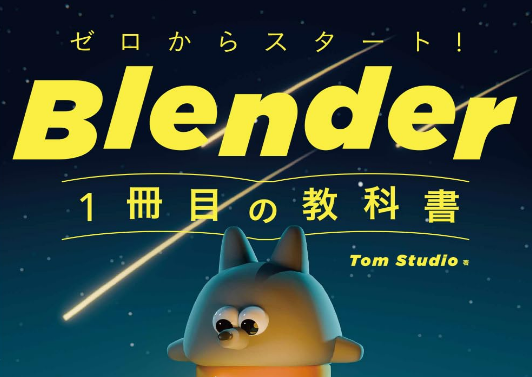
動画だとペースについていけない、自分のペースでじっくり活字と図解を見ながら進めたい方は、入門書を一冊手元に置いておくと安心です。
手元で辞書代わりに開きながら、PCの全画面をBlenderに使えるというメリットがあります。
👉 【PR】Amazonで評価の高いBlender入門書を探す
マウス・テンキーなど周辺機器が必要な人
この記事でも解説した通り、Blenderは代替設定でしのげるとはいえ、やはり「ホイール付き3ボタンマウス」と「テンキー」があった方が作業効率は格段に跳ね上がります。
「ショートカットや視点変更でどうしても指がつりそうになる」という方は、安い外付けデバイスの導入を検討してみてください。
いかがでしたでしょうか。
Blenderは最初は難しく感じるかもしれませんが、今日紹介した「必要最低限の操作」だけを順番にマスターしていけば、必ず誰でも素晴らしい3D作品を作れるようになります。
まずは焦らず、LTS版をインストールして、視点をぐるぐる回すところから楽しんでみてくださいね!
“`