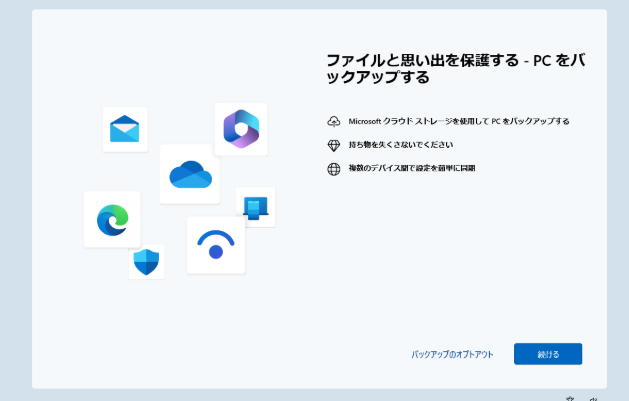

「バックアップのオプトアウトって何?押しても大丈夫?」
「これを押したら、スマホの中の写真や連絡先が全部消えちゃうの?」
iPhoneやAndroidを使っていると突然現れる「オプトアウト」という言葉。聞き慣れない専門用語に、大切なデータが消えてしまうのではないかと不安を感じている方も多いはずです。この記事では、「オプトアウト」の本当の意味と、操作後にデータがどうなるのかを、公式情報を元にわかりやすく解説します。
この記事でわかること
- 【結論】オプトアウトを押してデータが消えるかどうかの判定基準
- 【用語解説】「オプトアウト」「同期」「バックアップ」の決定的な違い
- 【OS別挙動】iPhone(iCloud)とAndroid(Googleフォト)それぞれの仕組み
- 【安全策】課金を止めつつデータを守るための具体的ステップ
❕本記事は各公式サイトの一次情報を基に構成されています
1. 「バックアップのオプトアウト」とは何か?初心者向けに解説
まず、もっとも不安な「オプトアウト」という言葉の意味から整理しましょう。結論から言うと、これは「サービスの利用を自分からお断りする」という意味です。
IT用語としての「オプトアウト」
英語の “opt out” は「脱退する」「参加しない」を意味します。ITの世界では、あらかじめ有効になっている設定に対して、ユーザーが「もうこの機能は使いません」と意思表示をすることを指します。
つまり、「バックアップのオプトアウト」=「クラウドへの自動保存機能を停止する」ということです。
引用元:IT用語辞典 e-Words
オプトアウトとは、本人の許諾なしに、あらかじめサービスへの登録や情報の収集、広告の配信などを行うように設定しておき、本人が拒否の通知を行った段階で停止する方式。
以前、私がITサポートの現場で相談を受けた際、「オプトアウト」を「データ削除」と勘違いして、容量不足の通知が出るたびに怯えていたユーザー様がいました。しかし、実際には「通信を止める」だけであり、即座に中身をゴミ箱に捨てる操作ではないという点が重要です。
2. 【結論】押すと何が起きる?データは消えるのか
読者が最も知りたい「データ消える問題」について、結論を提示します。
結論:スマホ本体のデータは原則として「消えません」
「バックアップをオプトアウト」しても、今あなたのスマホ(iPhone/Android)の画面で見えている写真や連絡先が、その瞬間に消滅することはありません。ご安心ください。
- 残るもの:スマホ端末内に保存されている写真、動画、連絡先、アプリ
- 止まるもの:今後新しく撮った写真が自動でクラウド(ネット上)に保存されること
- 注意点:「本体の容量を節約」する設定にしている場合のみ、挙動が異なります(後述)
消える可能性がある「例外」パターン
基本的には消えませんが、以下のケースだけは「消えた!」と勘違いしたり、実際にデータが失われたりするリスクがあります。
- 「ストレージの最適化」をオンにしている場合:写真の「高画質版」がクラウドにしかなく、端末には「低画質版(サムネイル)」しかない状態です。このままクラウドとの連携を完全に断つと、高画質版が手元に残らなくなる可能性があります。
- 複数の端末で同期している場合:iPadで撮った写真をiPhoneで見る、といった連携がストップします。「iPhoneから見られなくなった=消えた」と感じる原因になります。
3. バックアップ・同期・削除の違い(3層モデルで理解)
「オプトアウト」を正しく理解するには、スマホのデータがどこにあるのかを理解する必要があります。これを「3層モデル」で図解します。
| 場所(レイヤー) | 役割 | オプトアウトの影響 |
|---|---|---|
| 1. 端末(スマホ本体) | あなたが今手に持っている機械の中 | 影響なし。データはそのまま。 |
| 2. 通信(同期・バックアップ) | 本体とクラウドを繋ぐ「トンネル」 | 閉鎖。データの行き来が止まる。 |
| 3. クラウド(iCloud等) | ネット上の保存場所(Apple等のサーバー) | 維持。既に保存されたものは残る。 |
このように、オプトアウトとは「2. 通信(トンネル)」を閉じる操作に過ぎません。トンネルを閉じても、1番(手元)と3番(ネット上)にある荷物が勝手に燃えてなくなることはないのです。
4. iPhone(iCloud)における挙動と注意点
iPhoneユーザーにとって、最もよく目にするのが「iCloudストレージが一杯です」という通知に伴うオプトアウトの選択肢です。
iCloud写真をオフ(オプトアウト)にする手順
- 「設定」アプリを開く
- 自分の名前(Apple ID)をタップ
- 「iCloud」→「写真」を選択
- 「このiPhoneを同期」をオフにする
この際、iPhoneは親切に「写真とビデオをダウンロードしますか?」と聞いてきます。ここで「ダウンロード」を選べば、クラウドにあるオリジナルの写真がすべてiPhone本体に戻ってくるため、最も安全にオプトアウトが完了します。
引用元:Apple サポート公式
iCloud バックアップをオフにしても、デバイス上の情報は削除されません。ただし、それ以降のバックアップは作成されなくなります。
5. Android(Googleフォト)における挙動と注意点
Androidの場合、「オプトアウト」という言葉よりも「バックアップと同期をオフにする」という表現が一般的です。
Googleフォトでバックアップを停止した場合:
- スマホで撮った新しい写真は、Googleフォト(ネット上)には表示されなくなります。
- Googleフォトのアプリ内では、端末にある写真は引き続き見ることができます。
- 最大のメリット:Googleアカウントの15GB制限を消費しなくなります。
6. 容量不足・ストレージ課金との関係
なぜ多くの人がオプトアウトを検討するのか。その理由は「お金(課金)」です。
AppleもGoogleも、一定以上の容量(iCloudなら5GB、Googleなら15GB)を超えると、「月額料金を払って容量を増やしませんか?」と提案してきます。この提案を断るための手段が、バックアップのオプトアウトです。
| 選択肢 | コスト | リスク |
|---|---|---|
| 課金を認める | 月額130円〜(50GBなど) | なし(最も安全) |
| オプトアウトする | 0円(無料のまま) | 端末紛失・故障時にデータが戻らない |
7. 安全にオプトアウトするための最終チェックリスト
設定を変更する前に、以下の項目を確認してください。すべてにチェックが付けば、安全にオプトアウトできます。
- □ 大切な写真は別の場所に保存したか?(PC、SDカード、外付けHDDなど)
- □ 「ストレージの最適化」をオフにしたか?(iPhoneの場合、フル解像度が端末にあるか確認)
- □ 端末を紛失した時の覚悟はできているか?(クラウドにないので、紛失=消失です)
- □ 連絡先の同期は維持しているか?(写真だけ止めて、連絡先は残す設定がおすすめ)
8. Q&A:よくある誤解とトラブル
Q. オプトアウトしたら「解約」になりますか?
いいえ。Apple IDやGoogleアカウント自体の削除(退会)とは全く別物です。単に「その機能を使わない」という設定変更です。いつでもオンに戻せます。
Q. 過去にバックアップされたデータはどうなりますか?
それまでに保存されたデータは、クラウド上に残り続けます。ただし、長期間放置(Googleの場合は2年以上活動がない場合など)すると削除の対象になる規約があるため、不要なら自分で消すか、必要なら別の場所へ移しましょう。
まとめ:大切なのは「どこに保存されているか」の意識
「バックアップのオプトアウト」は、正しく理解すれば恐ろしいものではありません。
- オプトアウトしても、スマホ本体のデータは基本消えない
- ただし、今後の自動バックアップは止まるため「自己責任」の管理になる
- 課金を避けたいなら、SDカードやPCへの物理バックアップを併用すべき
設定を変更する前に、必ず「今このスマホが壊れたら、どの写真が消えて困るか?」を想像してみてください。その写真がPCや別のクラウドにあるなら、安心してオプトアウトのボタンを押すことができます。
📱 データの安全性をさらに高めるために
クラウド課金を止めるなら、物理的なバックアップツール(Qubiiや外付けSSD)の導入を検討しましょう。一度買えば、月額料金なしで永久にデータを守れます。