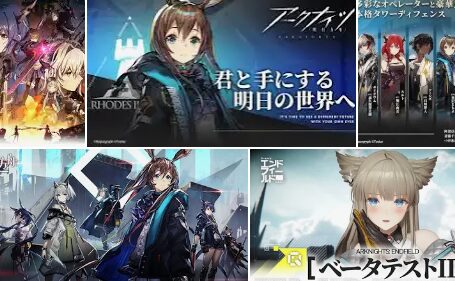

「PS5でエンドフィールドって本当に遊べる?」
「容量が足りなくて入れられない…」
「アカウント連携、最初に失敗したくない」
この記事では、PS5で『アークナイツ:エンドフィールド』を損なく・つまずかずに始めるための情報を、PlayStation公式・メーカー公式の一次情報だけで整理しています。余計な推測はありません。
📋 この記事でわかること
- PS5版の前提(無料・課金・オンライン専用など)
- 必要な空き容量60GBの確保方法
- 事前ダウンロードの条件と手順
- クロスセーブ(データ共有)の条件と失敗しない連携方法
- PS5で遊ぶメリット(DualSense対応など)
- よくある疑問(PS4は?オフラインは?課金必須?)
❕ 本ページはPRが含まれております
1. まず結論|PS5版の前提をひと目で確認
PS5で始める前に、最低限これだけは把握しておきましょう。以下はPlayStation公式ストアおよびメーカー公式告知をもとにまとめた確定情報です。
| 項目 | 内容 |
|---|---|
| 対応機種 | PS5 / PC / iOS / Android |
| 料金 | 基本プレイ無料(ゲーム内課金あり) |
| プレイ形態 | オンライン専用(オフライン不可) |
| PS5推奨空き容量 | 60GB以上 |
| データ共有(クロスセーブ) | 同一アカウントでクロスプラットフォーム共有 |
| PS5最適化 | DualSense振動・アダプティブトリガー対応、PS5 Pro Enhanced |
| 事前ダウンロード | 予約購入時にPS Storeから可能 |
| PS4対応 | 非対応(PS5専用) |
⚠️ 特に注意:オンライン専用のため、インターネット接続がない状態ではプレイできません。また「基本無料」でも一部コンテンツにはゲーム内課金が絡みます。この2点は開始前に必ず確認してください。
2. PS5で始める前に「決めること」— 後悔しないための分岐
エンドフィールドは一度プレイデータを作ると、後から連携方針を変えるのが手間になる場合があります。最初の10分で決めておけば、後悔ゼロで遊べます。
PS5だけで遊ぶ? スマホ・PCでも遊ぶ?
公式の案内では、同一アカウントを使えば異なるプラットフォーム間でプレイデータを共有できるとされています。つまり「PS5で始めて、外出先ではスマホ」という使い方が可能です。
🎮 PS5だけで遊ぶ人
特に連携の事前設定は不要。PSNアカウントでそのままプレイ開始できます。
📱 スマホ・PCでも遊ぶ人
最初のログイン前に「同一アカウントでのログイン方針」を決めておくのが最重要。後から変更すると手間がかかる場合があります。
課金の「境界線」を最初に決めておく
PlayStation公式ストアには「ゲーム内課金あり・ランダムアイテム含む」との表記があります。基本無料で遊び始めることはできますが、ガチャ要素が含まれる設計です。
「無課金で楽しむ」か「月〇〇円まで課金する」かを最初に決めておくと、感情的な出費を防げます。課金額の上限設定はPS5のペアレンタルコントロールからも設定可能です。
3. 容量60GB問題を最短で解決する
PS5ユーザーの最大の障壁がこれです。エンドフィールドのPS5版は推奨空き容量が60GB以上。PS5本体ストレージ(標準825GB)はすでに他のゲームや録画データで埋まりがちです。
① インストール前にやること:PS5のストレージ確認
まず現状を把握しましょう。
PS5ストレージ確認の手順
- ホーム画面右上の「設定(歯車アイコン)」を開く
- 「ストレージ」を選択
- 「本体ストレージ」の空き容量を確認
- 60GB以上の空きがあればそのままDL可能
② 容量が足りない場合:優先して削除・移動するもの
| 方法 | 費用 | メリット | デメリット | おすすめ度 |
|---|---|---|---|---|
| 不要ゲームを削除 | 0円 | すぐできる | いずれまた不足する | ★★ |
| 録画・スクショを削除 | 0円 | 意外と数GB稼げる | 大量にないと焼け石に水 | ★★ |
| 外付けHDDに移動 | 安め | PS4ゲームの保管に最適 | PS5ゲームは実行不可 | ★★★ |
| M.2 SSD増設(内蔵) | 中〜高 | PS5ゲームを直接保存・実行可能 | 取り付け作業が必要 | ★★★★★ |
③ 長期的な解決策:M.2 SSD増設(公式推奨手段)
エンドフィールドは今後のアップデートで容量がさらに増える可能性があります。60GBを確保しても、別のゲームとの兼ね合いで再び不足することは珍しくありません。
PS5にはM.2 SSD(NVMe)を増設できるスロットが内蔵されており、PlayStation公式もその手順を案内しています。1TB前後のSSDを追加すれば、容量を気にせず複数のゲームを管理できます。
PS5 M.2 SSD増設の公式要件(抜粋)
- 規格:M.2 NVMe SSD(PCIe Gen4推奨)
- 推奨速度:5,500MB/s以上
- ヒートシンク(放熱板)の取り付けが必要
- PS5本体のソフトウェアを最新にしてから作業
💾 容量不足を根本から解決したい方へ
必須ではありませんが、M.2 SSDを増設してから始めると容量を気にせず長く遊べます。
※ヒートシンク付きモデルを選ぶと取り付けが楽です
4. PS5版のダウンロード手順(事前DL含む)
PS Storeでの探し方
- PS5ホーム画面で「PS Store」を開く
- 検索バーに「アークナイツ エンドフィールド」と入力
- タイトルページで「ダウンロード」または「ライブラリに追加」を選択
- 基本無料のため、費用なしでDL開始できます
事前ダウンロードが使える条件
公式告知によると、予約購入している場合はPS5本体のPS Storeから事前ダウンロードが可能です。配信前に本体に入れておけば、サービス開始と同時に遊び始められます。
ダウンロードが進まない・止まる時のチェック項目
- 本体ストレージの空きが60GB以上あるか再確認
- インターネット回線が安定しているか(Wi-Fiより有線LAN推奨)
- PSNのサーバー状況を確認(混雑時は速度が落ちやすい)
- PS5本体を「スタンバイモード」にするとバックグラウンドDLが進む
🔌 60GBのDLはWi-Fiだと失敗しやすい
有線LANケーブルを使うとダウンロード失敗・速度低下を大幅に減らせます。必須ではありませんが、用意してから始めると後悔しません。
5. アカウント連携・クロスセーブ(”最初の一手”で詰まない)
公式の「同一アカウントで共有」が意味すること
公式告知には「同一アカウントを使用することで、異なるプラットフォーム間でプレイデータを共有できる」と記載されています。
重要なのは「同一アカウント」という条件です。PS5でのPSNアカウントと、スマホ・PCで使うゲームアカウントが別々の場合、データは引き継がれません。
❌ よくある失敗パターン
- PS5で先に始めて課金したが、スマホでは別アカウントだったためデータが分離
- 「とりあえず始めた」後に連携しようとしたが、アカウントの統合方法がわからない
- メールアドレス認証をスキップして後から連携できなくなる
失敗しない連携の手順(推奨フロー)
- 「どのプラットフォームで遊ぶか」を先に決める(PS5のみ or PS5+スマホ/PC)
- 複数プラットフォームで遊ぶ場合は使用するゲームアカウント(メールアドレス)を統一する
- PS5でゲームを起動し、初回ログイン時に同一のゲームアカウントでログイン
- スマホ・PCでも同じアカウントでログインし、データが共有されることを確認
- 認証メールが届く場合は必ず手続きを完了する
連携できない時の典型原因
- 別のメールアドレス・SNSアカウントでログインしている
- メール認証が未完了のまま放置している
- インターネット接続が不安定で認証サーバーにつながらない
6. PS5で遊ぶメリット(”PS5でやる理由”を根拠つきで)
DualSense対応:コントローラーが「ゲーム内の感触」を伝える
PlayStation公式ストアでは、本作がDualSenseのハプティックフィードバック(振動)とアダプティブトリガーに対応していることが明記されています。
戦闘や環境の変化がコントローラーの触感として伝わる体験は、スマホ・PC版では再現できないPS5版固有の価値です。
PS5 Pro Enhancedについて
本作はPlayStation公式ページで「PS5 Pro Enhanced」の表記が確認されています。PS5 Pro所有者はさらに最適化された映像体験が期待できます。ただし具体的な向上内容の詳細については、公式の告知内容をご確認ください。
| 機能 | PS5版 | スマホ版 | PC版 |
|---|---|---|---|
| DualSense振動・トリガー | ✅ | ❌ | △(要対応コン) |
| PS5 Pro Enhanced | ✅(Pro所有者) | ❌ | ❌ |
| 大画面テレビで快適プレイ | ✅ | ❌ | △(モニター次第) |
| クロスセーブ(データ共有) | ✅ | ✅ | ✅ |
7. よくある質問(FAQ)
8. いますぐやること|PS5版スタートチェックリスト
この記事を読んだら、次の順番で準備を進めるのが最も事故りません。
✅ PS5版スタートまでの5ステップ
- 課金・オンライン専用の前提に納得する(ゲーム内課金あり・常時ネット接続必要)
- PS5のストレージ空きを確認し、60GB以上確保する
- 複数プラットフォームで遊ぶか決め、使うアカウントを統一する
- PS Storeでダウンロード(または事前DL)を開始する
- 初回起動時に決めたアカウントでログインする
まとめ
この記事のポイント(公式情報まとめ)
- PS5版は基本無料・ゲーム内課金あり・オンライン専用(PS4は非対応)
- 必要な推奨空き容量はPS5で60GB以上
- DualSense振動・アダプティブトリガー対応、PS5 Pro Enhancedにも対応
- クロスセーブは同一アカウントが条件。最初のログイン前に方針を決める
- 事前ダウンロードは予約購入時にPS Storeから可能
「とりあえず入れてみる」前に5分だけ準備を整えておくだけで、容量・課金・連携のトラブルはほぼ防げます。最新情報は必ずPlayStation公式とメーカー告知でご確認ください。