
❕本ページはPRが含まれております
「Blenderを快適に動かすには、どれくらいのPCスペックが必要なんだろう?」
これから3D制作を始めようとしているあなた。PC選びで頭を抱えていませんか?
ネットで検索しても、記事によっておすすめのスペックがバラバラ。「最低限これでOK」と言う人もいれば、「いやいや、最初からハイスペックを買わないと後悔する」と言う人もいて、結局どれが正解なのか分からなくなりますよね。
予算には限りがあります。安すぎて使い物にならないのは困るけれど、不要なオーバースペックに無駄金を払うのも絶対に避けたいところです。
この記事では、3DCGの実務経験を持つ筆者が、「最低要件」ではなく「あなたの用途ごとの必要十分ライン」を明確に解説します。
公式のデータを根拠にしつつ、パーツごとの優先順位や、買ってはいけない地雷PCの見分け方までしっかりカバーしました。
最後まで読めば、スペック迷子から卒業し、自信を持って最適なPCを選べるようになりますよ。
Blenderの推奨スペックは「最低要件」と分けて考える
PC選びで一番やってはいけない失敗。
それは「公式の最低要件」を「快適に動くスペック」だと勘違いしてしまうことです。
Blender公式の最低要件と推奨要件
まずは基準点として、Blender公式が発表しているシステム要件を見てみましょう。現行の公式要件は以下のようになっています。
- 【最低要件】 CPU:4コア / メモリ:8GB / GPU:2GB VRAM
- 【推奨要件】 CPU:8コア / メモリ:32GB / GPU:8GB VRAM
ここで注目してほしいのは、最低と推奨の間にある圧倒的な差です。さらに、2025年以降に本格化するBlender 5.0系では、要件の引き上げや古いGPUのサポート終了が行われています。
最低要件では足りない理由
「とりあえず予算がないから、最低要件ギリギリのPCで始めよう」
これはおすすめしません。
最低要件とは、あくまで「Blenderというソフトが起動して、ギリギリ最低限の動作をする」というラインです。 立方体を一つ置いて色をつけるくらいなら動きますが、少し複雑なモデリングをしたり、リアルな質感を設定したりした途端、画面がカクついて操作不能になります。
安物買いの銭失いを避けるためにも、最初から「推奨要件」に近いスペックをターゲットにするのが鉄則です。
用途別に見るBlenderの必要十分スペック
とはいえ、いきなり最高級のPCを買う必要もありません。あなたがBlenderで「何をしたいか」によって、必要なスペックは大きく変わります。 用途別に落とし込んだ必要十分ラインを見ていきましょう。
学習・軽いモデリング向け
まずはチュートリアルをこなし、ローポリのキャラクターや小物をモデリングしたいという段階の構成です。
- CPU: 6コア級(Core i5 / Ryzen 5など)
- メモリ(RAM): 16GB
- GPU: ミドルクラス(RTX 3050やRTX 4060など) / VRAM 6〜8GB
この構成なら予算15万円前後で手が届き、ノートPCでの運用も十分に可能です。 まずはここをスタートラインと考えましょう。
中規模制作・副業向け
SNSで作品を公開したり、簡単な映像制作の副業を始めたりしたいなら、もう少し余裕を持たせたいところです。
- CPU: 8コア級(Core i7 / Ryzen 7など)
- メモリ(RAM): 32GB
- GPU: RTX 4060 Ti 以上 / VRAM 8GB以上
このレベルになると、レンダリング速度が作業効率に直結してきます。デスクトップPCを強く推奨するラインです。
建築パース・高解像度レンダリング向け
フォトリアルな建築パースや、4K以上の高解像度画像を頻繁に出力する用途です。
- CPU: 上位8〜12コア以上
- メモリ(RAM): 32GB〜64GB
- GPU: RTX 4070 以上 / VRAM 12GB以上
テクスチャの解像度が跳ね上がるため、グラフィックボードのVRAM容量が非常に重要になります。VRAMが足りないと、そもそもレンダリングが始まりません。
シミュレーション・大規模シーン向け
煙や水などの流体シミュレーション、膨大なオブジェクトを配置した街並みなどを作るなら、ハイエンド機が必要です。
- CPU: 上位12コア以上
- メモリ(RAM): 64GB以上
- GPU: 上位GPU(RTX 4080 / 4090など) / VRAM 16GB以上
ここまで来ると予算は青天井ですが、プロとして時間を買うための投資と割り切る必要があります。
CPU・GPU・メモリ・VRAMはどれを優先すべきか
予算配分に迷ったら、各パーツの役割を理解しておきましょう。「全部盛り」ができれば苦労はしませんが、現実的には取捨選択が必要です。
CPUが効く作業
モデリング中の動作の軽快さや、シミュレーション(物理演算)の計算速度はCPUに依存します。
しかし、最終的な絵を書き出す「レンダリング」の工程では、現在GPUを活用するのが主流です。 そのため、CPUにばかりお金をかけるのはバランスが悪くなります。
GPUが効く作業
Blenderにおける花形パーツは間違いなくGPU(グラフィックボード)です。Cyclesというレンダリングエンジンを使用する際、GPU性能が高いほど出力時間が劇的に短縮されます。
迷ったら、ワンランク上のGPUに予算を全振りする。 これがBlender用PC選びの鉄則です。
RAMとVRAMの違い
よく混同されがちですが、この2つは役割が違います。
- RAM(システムメモリ): PC全体の作業机。Blender本体や他のソフトを同時に動かすための容量。
- VRAM(ビデオメモリ): GPU専用の作業机。テクスチャやポリゴンデータを一時的に置いておくための容量。
VRAMが不足すると、最悪の場合レンダリングが途中で落ちてしまいます。「GPU性能は高いのにVRAMが少ない」というアンバランスなモデルには注意が必要です。
16GB/32GB/64GBの境目
私自身、Blenderを始めたばかりの頃は「初心者は16GBあれば十分でしょ」と高を括っていました。しかし、ブラウザでYouTubeのチュートリアル動画を開き、裏でPhotoshopやSubstance Painterを同時に立ち上げて作業した途端、PCが悲鳴を上げてフリーズ…。
数時間分の作業データが飛んで泣きを見た経験があります。「Blender単体」なら16GBで動いても、「実際の作業環境」では足りなくなるんです。
本格的に腰を据えて学ぶなら、最初から32GBを本命に検討することを強くおすすめします。
GPU選びで失敗しないための確認ポイント
GPUは適当に選んではいけません。Blenderは特定のGPUアーキテクチャに最適化されているため、対応状況を確認する必要があります。
NVIDIA(CUDA / OptiX)
現状、Blenderにおいて最も無難かつ最強の選択肢がNVIDIAのGeForceシリーズです。BlenderのCyclesエンジンはNVIDIAの「OptiX」という技術に強力に最適化されており、圧倒的なレンダリング速度を誇ります。
参考:Blender Manual – GPU Rendering
AMD(HIP)
RadeonなどのAMD製GPUも、「HIP」という方式でサポートされています。 コスパに優れるモデルもありますが、NVIDIAのOptiXと比べると一部機能や速度で一歩譲る場面があります。
公式の対応状況(ROCmサポート)をしっかり確認した上で選ぶ必要があります。
Intel(oneAPI)
Intel Arcシリーズは「oneAPI」という方式で対応が進んでいます。 アップデートにより実用性は向上していますが、まだ発展途上の部分もあり、初心者があえて冒険して選ぶモデルではありません。
Apple Silicon(Metal)
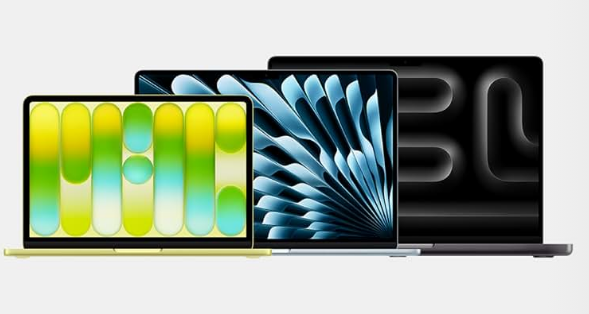
M1、M2、M3などのApple Siliconを搭載したMacは、「Metal」というAPIでGPUレンダリングに対応しています。
Blender 5.0からは要件が引き上げられ、Apple SiliconとmacOS 13以降が必須となりました。 Macユーザーも安心してBlenderを使える環境が整ってきています。
ノートPC・MacでBlenderを使うときの注意点
「部屋が狭いからノートPCにしたい」「普段Macを使っているからそのまま使いたい」という方も多いはずです。
ノートPCはなぜ同スペック表記でも不利になりやすいか
ノートPCを選ぶ際、一番の敵は「熱」です。
例えば、デスクトップ版の「RTX 4060」とノート版の「RTX 4060」は、名前は同じでも性能が全く異なります。 薄型ノートPCは排熱と消費電力に厳しい制限があるため、長時間のレンダリングで熱を持つと、安全のために強制的に性能を落とす(サーマルスロットリング)現象が起きます。
ノートPCを選ぶなら、冷却性能に優れた分厚いゲーミングノートやクリエイターノートを選ぶのが正解です。
Macが向く人・向かない人
Macは省電力で発熱が少なく、ディスプレイが美しいという圧倒的なメリットがあります。
【向く人】
映像編集やデザイン作業がメインで、Blenderはモデリングや軽いアニメーション用途で使う人。
【向かない人】
Unreal Engineなど他の3Dソフトとの連携を多用する人や、ゴリゴリの超高解像度レンダリングを最速で行いたい人(この場合はWindows+NVIDIAのデスクトップが有利です)。
周辺機器と作業環境の重要性
PC本体だけでなく、作業環境も生産性に直結します。Blender公式マニュアルでも、フルHD以上のディスプレイ、3ボタンマウス、テンキー付きキーボードが推奨されています。 ノートPCを使う場合でも、外付けのモニターとマウスは必須レベルで用意しましょう。
迷ったらここを見る:Blender用PCのチェックリスト
最後に、PC購入直前に確認すべきチェックリストをまとめました。これらを満たしていれば、大きな失敗は防げます。
- 公式の「最低要件」ではなく「推奨要件」をベースに考えているか?
- メモリは、他のソフトとの同時起動を考慮して余裕を持っているか?(迷ったら32GB)
- GPUは自分の用途に合ったVRAM容量を備えているか?
- (NVIDIA以外を選ぶ場合)Blenderの最新バージョンで公式にサポートされているか?
- ノートPCの場合、排熱性能が確保されたモデルか?
PCのスペックは、言い換えれば「あなたの時間を買う」ための投資です。
この記事で紹介した用途別の基準を参考に、後悔のない相棒を見つけて、Blenderでの素晴らしい創作活動をスタートさせてください!