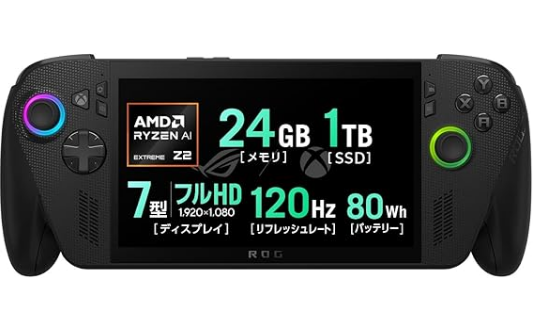

「話題のポータブルゲーミングPC(UMPC)、結局どれを買えばいいの?」
出先でもPCゲームが遊べるゲーミングUMPC。しかし、10万〜20万円もする高額な買い物だけに、「重くて疲れる」「バッテリーが全然持たない」「設定が面倒」といった失敗は絶対に避けたいですよね。
私自身、初めてUMPCを買ったときは「とにかくスペックが最強のものを!」と重たいモデルを選んでしまい、通勤電車や寝転がってのプレイでは腕がパンパンになり、結局数ヶ月でホコリを被らせてしまった苦い経験があります。だからこそ、自分のプレイスタイルに合った「重さ」や「OS」「バッテリー」のバランスを見極めることが本当に重要です。
本記事では、ただスペックを羅列するだけでなく、「あなたの用途ならこの1台!」と自信を持って選べるように、最新主要モデルを徹底比較・解説します。
❕本ページはPRが含まれております
ゲーミングUMPCの「最強」は1台ではない
検索すると「最強のゲーミングUMPC」という言葉をよく見かけますが、実は全員にとっての絶対的な「最強」は存在しません。遊ぶゲーム、使う場所、予算によって、選ぶべき最適解は大きく変わるからです。
絶対性能最強
最新のAAA級タイトル(高画質・高負荷なゲーム)を少しでも高いフレームレートで快適に動かしたいなら、搭載されているSoC(プロセッサー)やメモリ容量に妥協しない「絶対性能最強」モデルを選ぶべきです。Ryzen Z1 Extremeや次世代Core Ultraなどを搭載し、メモリも24GB以上積んでいるモデルであれば、数年先まで第一線で戦えます。
総合バランス最強
性能、画面の見やすさ、バッテリー持ち、そして価格。すべての要素が平均点以上でまとまっているのが「総合バランス最強」です。初めてのWindowsハンドヘルドで失敗したくない方や、自宅でも外出先でもマルチに遊びたい方に最もおすすめできるカテゴリです。
コスパ最強 / 初心者最強
PCゲーム初心者や、Steamのライブラリ(購入済みゲーム)を中心に遊ぶ方には、「コスパ・初心者最強」モデルが適しています。Windows特有の設定の煩わしさがなく、ゲーム機感覚で起動してすぐ遊べるモデルは、価格も比較的抑えられており、買い始めの失敗を大きく減らすことができます。
主要モデル徹底比較表と個別レビュー
| 機種名 | OS | SoC | 画面・重量 | バッテリー |
|---|---|---|---|---|
| ROG Ally X | Windows 11 | Ryzen Z1 Extreme | 7インチ (120Hz) / 要確認 | 要確認 |
| Steam Deck OLED | SteamOS 3 | AMD APU | 7.4インチOLED (90Hz) / 約640g | 50Whr |
| Legion Go S | Windows 11 | Ryzen Z2 Go | 要確認 / 要確認 | 要確認 |
| MSI Claw 8 AI+ | Windows 11 | Core Ultra 7 Series 2 | 8インチ (120Hz VRR) / 要確認 | 80Whr |
※価格や詳細スペックは販売ページにて要確認。
ROG Ally X:圧倒的なスペックと安心のWindows環境
ASUSの「ROG Ally X」は、Ryzen Z1 Extremeプロセッサーと24GB LPDDR5Xメモリを搭載した、文句なしのハイエンド機です。7インチ(1920×1080)の120Hzディスプレイを備え、Windows環境で動くため、SteamだけでなくEpic GamesやXbox Game Passなど、あらゆるプラットフォームのゲームをプレイ可能です。総合的な性能と使い勝手で「絶対に失敗したくない」なら最有力候補と言えます。
\ 総合バランス・性能で選ぶならコレ! /
Steam Deck OLED:Steamユーザーの終着点
Valve公式の「Steam Deck OLED」は、7.4インチのHDR OLED(有機EL)ディスプレイと90Hzのリフレッシュレートを備え、圧倒的な映像美を誇ります。重量は約640gに抑えられており、50WhrのバッテリーとSteamOSの省電力性により、旧モデルからバッテリー駆動時間が30〜50%向上しています。設定不要で家庭用ゲーム機のように遊べるため、PCゲーム初心者やSteam特化のゲーマーに「コスパ・初心者最強」として激推しできます。
\ 美しい有機ELと手軽さが魅力! /
Legion Go S:Lenovoが放つ新たな刺客
Lenovoの「Legion Go S」は、最新のRyzen Z2 Go(4コア/8スレッド、RDNA 2 12CU)を採用。最大32GBのLPDDR5x-6400メモリと最大1TBのSSDを搭載可能です。国内市場での展開も期待されるこのモデルは、Lenovoらしい堅牢性とパフォーマンスのバランスが魅力です。
MSI Claw 8 AI+:次世代の頭脳と大容量バッテリー
「MSI Claw 8 AI+」は、8インチの大画面(1920×1200、120Hz VRR対応)を搭載し、Intel Core Ultra 7 Series 2(258V)とIntel Arc 140Vグラフィックスを採用した意欲作です。Thunderbolt 4端子を2つ備え、80Whrという超大容量バッテリーを搭載しているため、拡張性と長時間駆動を求めるユーザーにとって非常に魅力的な選択肢です。
GPD WIN 5:ハイエンド志向の選択肢
GPDシリーズの最新作も、コアなUMPCファンの間で注目されています。一部のハイエンドユーザー向けに強力なスペックを提供しますが、流通状況や初期ロットの評価などは随時確認が必要です。
用途別おすすめゲーミングUMPC
スペックだけでは決めきれない方のために、「あなたはどう使いたいか?」という用途別のおすすめ最適解をまとめました。
AAA級の重いゲームを遊び尽くしたい
おすすめ:ROG Ally X / MSI Claw 8 AI+
最新の重いゲームを滑らかに動かすには、強力なSoCと大容量メモリが必須です。Ryzen Z1 Extreme搭載のROG Ally Xや、最新世代のIntel Core Ultra搭載機なら、設定次第で最新タイトルも十分に楽しめます。
通勤・出張時の持ち歩きやすさを最優先したい
おすすめ:軽量モデル全般(600g台を推奨)
携帯性を重視するなら重量は命です。640g前後でまとまっているSteam Deck OLEDなどは、カバンに入れても負担になりにくく、出先でも手軽に起動できます。大画面の8インチクラスになると重量が増す傾向にあるため注意が必要です。
外出先で長時間プレイ!バッテリー重視
おすすめ:MSI Claw 8 AI+ / Steam Deck OLED
電源がない場所で遊ぶなら、バッテリー容量に注目。MSI Claw 8 AI+は80Whrという規格外のバッテリーを搭載しています。また、Steam Deck OLEDも省電力性に優れており、公称で3〜12時間のプレイが可能です。
Steam中心で失敗しにくさ重視
おすすめ:Steam Deck OLED
「Windowsのアップデートやランチャーの乱立が面倒!」という方は迷わずこれ。SteamOSはゲームに特化しているため、スリープ復帰の速さやUIの分かりやすさは群を抜いています。初心者でもゲーム機感覚で迷わず遊べます。
仕事兼用・拡張性重視(外部モニター出力)
おすすめ:MSI Claw 8 AI+ / ROG Ally X
自宅では外部モニターやキーボードを繋いで、デスクトップPCのように使いたい方は、Thunderbolt 4を搭載したMSI機などがおすすめです。ハブやドックを使った拡張性が高く、仕事用のサブPCとしても十分に機能します。
失敗しない!ゲーミングUMPCの選び方
OSで選ぶ(Windows vs SteamOS)
最大の分岐点はOSです。Windows 11は、Epic、Xbox Game Pass、ブラウザゲームなど何でもできる汎用性が強みですが、操作画面がスマホやゲーム機ほど洗練されておらず、マウス操作の代用が必要な場面があります。一方、SteamOSはSteam専用機と割り切ることで、圧倒的に快適な操作感を提供します。
関連記事
▶ 神ゲーミングガジェットおすすめ14選
SoC(プロセッサー)で選ぶ
頭脳となるSoCは性能に直結します。AMDの「Ryzen Z1 Extreme」や「Ryzen Z2 Go」、Intelの「Core Ultra 7」などが現在の主流です。AAAタイトルを遊ぶなら上位グレードを選ぶのが無難です。
画面サイズ・解像度・VRRで選ぶ
画面は7インチ〜8インチが主流です。8インチは文字が読みやすいですが、本体が大きく重くなります。また、画面のチラつきやカクつきを抑える「VRR(可変リフレッシュレート)」に対応しているモデル(ROG Ally XやMSI Clawなど)は、フレームレートが不安定な重いゲームでも滑らかに表示されるため非常に重要です。
重量とバッテリー容量のトレードオフ
「大画面でバッテリー大容量」は魅力的ですが、その分確実に重くなります。寝転がって遊ぶことが多いなら、多少バッテリーを妥協してでも軽い端末を選ぶ方が、長期的な満足度は高くなります。
ドック・外部GPU・端子で選ぶ
将来的にeGPU(外付けグラフィックボード)を繋いで性能を底上げしたい、または高速なデータ転送ができるドックを使いたい場合は、Thunderbolt 4対応のUSB-C端子を搭載しているかどうかが鍵になります。
買う前に絶対知っておきたい注意点
バッテリー時間は遊ぶタイトルで大きく変わる
メーカーが公称しているバッテリー時間は、あくまで特定の条件下での最大値です。Steam Deckの公式でも「コンテンツ依存(content dependent)」と明記されているように、最新の重い3Dゲームを最高画質で遊べば、どんな機種でも1〜2時間で充電が切れるのが現実です。モバイルバッテリーの併用も視野に入れましょう。
“超高性能=万人向け”ではない
スペックが高いモデルは、その分価格も20万円近くまで跳ね上がります。「インディーゲームや昔の2Dゲームしか遊ばない」という人にとって、オーバースペックな高級機は費用対効果が悪くなります。「自分は何のゲームをどう遊びたいか」を第一に考えてください。
発売直後モデルは初期評価を確認すべし
新しいSoCを積んだ新製品は魅力的ですが、発売直後はソフトウェアの最適化不足で不具合が出ることがあります。成熟したモデル(ROG Ally XやSteam Deck OLEDなど)は、度重なるアップデートで動作が安定しているという大きなメリットがあります。
まとめ:あなたの「最強」ゲーミングUMPCを見つけよう
ゲーミングUMPC選びで最も大切なのは、「絶対性能」「持ち運びやすさ」「予算」「遊びたいゲームプラットフォーム」のどこを最優先するかです。この記事の比較を参考に、ぜひあなたにとって後悔のない、最高の相棒となる1台を見つけてください。