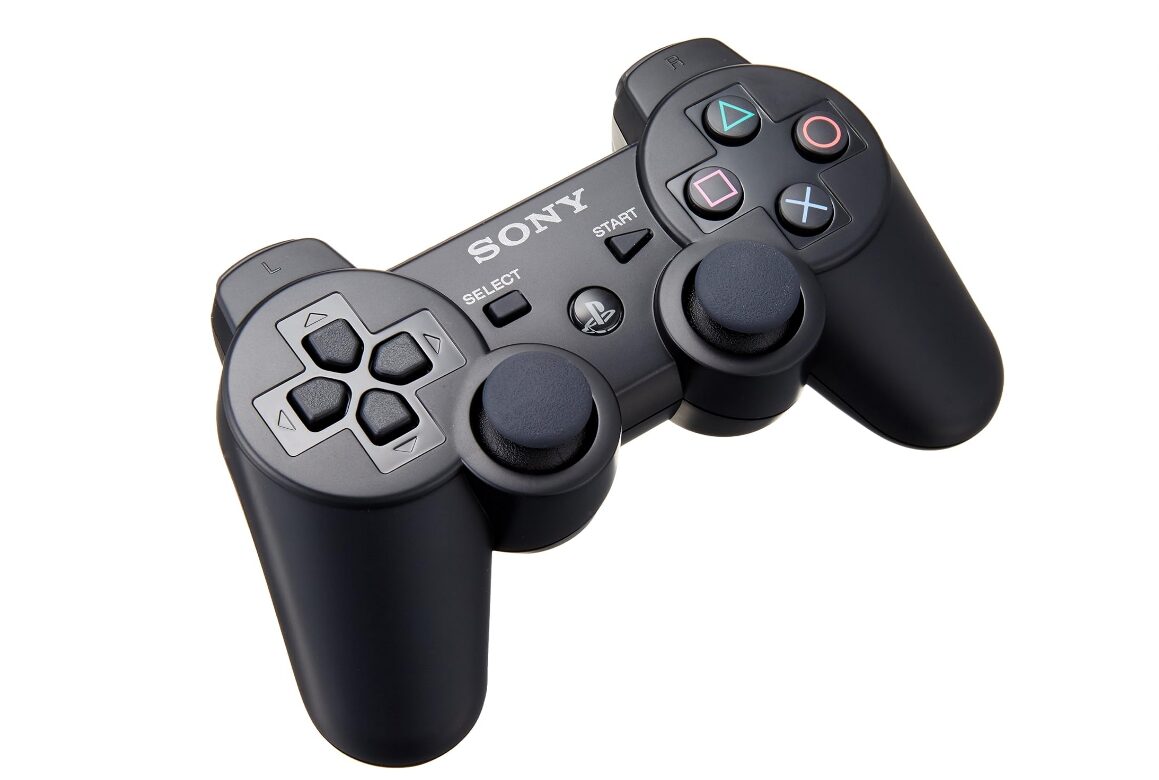

「家に眠っているPS3コントローラー(DUALSHOCK 3)をPCで使いたい」
「Windows 11やSteamに繋いだけれど、認識するだけでゲームが動かない」
そんな悩みを抱えていませんか?
実は、PS3コントローラーはPCにUSBケーブルで挿すだけでは正常に動作しません。最新のWindows 11環境では、正しいドライバーの設定やセキュリティの知識が必要になります。
✍️ 筆者の経験談:
私自身、最近になって「昔遊んだPS3の純正コントローラーを、PCのSteamゲームで再利用できないか?」と思い立ち、USBケーブルで繋いでみました。Windows側で「ポロロン♪」と認識音は鳴るのに、いざSteamを起動するとキャラクターがピクリとも動かないという罠に見事にハマりました…。いろいろ調べた結果、今でも通用する安全な設定方法と、昔の古い情報(既に使えない方法)がネット上に混在していることに気づいたのです。
この記事では、2026年現在でも通用する「PS3コントローラーをPCで安全に使うための現実解」を整理しました。手順通りに進めれば、有線でも無線(Bluetooth)でも快適にゲームがプレイできるようになります。また、どうしても設定がうまくいかない場合の「撤退ライン(買い替え基準)」も解説します。
❕本ページはPRが含まれております
1. PS3コントローラーはPCで使える?結論
まずは結論からお伝えします。PS3コントローラーはPCで使うことは「可能」ですが、公式のサポートは既に終了しており、非公式のドライバーを導入する必要があります。
1-1. 公式サポートの現在地
現在、ソニーの公式がPCでの動作を案内しているのは「DualSense」「DualSense Edge」「DUALSHOCK 4」などの比較的新しいコントローラーのみです。PS3時代のDUALSHOCK 3は、すでに現行の公式PC互換コントローラーとしては明示されていません。
参考:PlayStation gaming on PC (PlayStation公式)
1-2. 実務上の現行解
公式サポートがないとはいえ、有志が開発したツールを使えば実用レベルで動かすことができます。昔は「PlayStation Nowの旧ドライバー(Sixaxis Driver)」を使う手法が主流でしたが、現在は古くなっています。2026年時点での現行解は、「DsHidMini」および「BthPS3」というドライバーを使用することです。これらを正しく導入すれば、Windows 10やWindows 11でも快適に利用できます。
2. まず確認する前提条件
いきなりドライバーをインストールする前に、必ず確認しておくべき重要な前提条件が2つあります。ここを見落とすと、どれだけ頑張ってもコントローラーが動きません。
2-1. 純正・互換・偽造品の違い
お手元のコントローラーはソニーの「純正品」でしょうか?ネット通販などで安く売られている「互換品」や「偽造品」の場合、PC側で正しいデバイスとして認識されず、ドライバーを入れても失敗する確率が跳ね上がります。Steamの過去のアナウンスでも、偽造されたDualShock 3は動作しないことが注記されています。
参考:Steam Client Update Released (Steam公式)
もし互換品を使っていてエラーが出る場合は、設定のせいではなくコントローラー自体の仕様である可能性が高いと判断してください。
2-2. Windows 11とメモリ整合性
Windows 11には、PCを悪意のあるコードから守るための「メモリ整合性」という強力なセキュリティ機能が備わっています。マイクロソフトによると、互換性のない古いドライバーをインストールしようとすると、この機能が読み込みをブロックしてしまうことがあります。
参考:このデバイスにドライバーを読み込めません (Microsoftサポート)
ドライバーを無理やり動かすためにメモリ整合性をオフにすることも可能ですが、PCの防御力が低下します。会社用のPCなどでは絶対に行わないでください。
3. 最短ルートは有線接続から試す
無線(Bluetooth)接続はトラブルが起きやすいため、まずは確実な「USBケーブルでの有線接続」から試すのが鉄則です。
3-1. Windows側で認識確認する方法
コントローラーをUSBで繋いだら、Windowsの検索バーに「USB ゲーム コントローラーの設定」と入力して設定画面を開きましょう。ここでデバイスが一覧に表示されていれば、PC自体はコントローラーを物理的に認識しています。
参考:How to use game controllers in Windows 11 (Microsoft公式)
関連記事
▶ 神ゲーミングガジェットおすすめ14選
3-2. Steamで使う場合の考え方
Steamは2018年にPS3コントローラーをサポート追加しましたが、Windows環境ではソニーのドライバーを経由する必要があると案内していました。つまり、Steam側でいくら設定をいじっても、大元のWindowsに適切なドライバーが入っていなければ動作しません。次の項目で紹介するドライバーの導入が必須となります。
4. DsHidMini / BthPS3 の役割と違い
PCでPS3コントローラーを動かすための要となるのが、「DsHidMini」と「BthPS3」という2つのツールです。用途によって必要なものが異なります。
4-1. DsHidMiniが向くケース
「DsHidMini」は、Windows 10/11向けのDS3用ドライバーです。DirectInputやXInputなど複数のモードに対応しており、Steamのゲームを遊ぶだけであれば、これをインストールして有線接続するだけで十分です。まずはこれだけを入れて動作確認をするのが最短ルートです。
4-2. BthPS3が必要なケース
有線ではなく「Bluetoothで無線接続したい」という場合は、追加で「BthPS3」という専用のBluetoothドライバーが必要になります。
注意点として、Windows標準のBluetooth設定画面からペアリングを行ってはいけません。公式でもWindows標準のUIでのペアリングは非推奨とされており、専用のコンパニオンツールを経由する必要があります。
5. うまく動かないときの原因別チェック
手順通りに進めてもうまくいかない場合は、以下の症状別に対策を確認してください。
5-1. 認識はするが入力しない
USB接続音は鳴るのにボタンが反応しない場合、DsHidMiniのモード設定が間違っているか、Steam側のコントローラー設定でXInputとして認識されていない可能性があります。DsHidMiniの設定ツールでモードを「XInput」に切り替えてみましょう。
5-2. Bluetoothでつながらない
BthPS3を導入しても無線化できない場合、お使いのPCのBluetoothアダプタ自体が古い、あるいは相性が悪い可能性があります。ソニー公式でも、市販のBluetoothアダプタすべての動作を保証するものではないとされています。
参考:PlayStation Accessories (PlayStation公式)
5-3. ドライバーがブロックされる
インストール中にエラーが出る場合は、前述したWindows 11の「メモリ整合性」がオンになっていることが原因です。セキュリティを下げてまでPS3コントローラーを使うべきか、ここで一度立ち止まって考える必要があります。
5-4. 互換品で失敗する
純正品ではなくサードパーティ製の互換コントローラーを使用している場合、DsHidMiniなどの有志ドライバーが対応しきれずエラーを吐くことが多々あります。この場合はソフトウェア側での解決は非常に困難です。
6. それでも厳しいなら代替コントローラーを検討
ここまで試してもうまくいかない、あるいは「セキュリティ設定をいじるのは怖い」「複雑なドライバー設定に何時間もかけたくない」という場合は、潔く現行のPC対応コントローラーへ乗り換える(撤退する)のが最も賢い選択です。
6-1. 買い替え向きの人
- Windowsのセキュリティ(メモリ整合性)を維持したまま安全に遊びたい人
- 互換品や偽造品のDS3しか手元になく、接続に失敗した人
- ドライバーの設定に30分以上悩みたくない人
6-2. PS4 / Xbox系が無難な理由
PCでゲームをするなら、設定不要でUSBを挿すだけで完璧に動作する「Xbox純正コントローラー」が圧倒的におすすめです。Windowsと同じマイクロソフト製のため、互換性トラブルが一切ありません。
また、PlayStationの操作感に慣れている方は、現在公式でもPCサポートが明示されている「DUALSHOCK 4」や「DualSense」を選ぶと失敗しません。
古いPS3コントローラーを延命させるのも一つの手ですが、貴重なゲーム時間を設定トラブルで消費してしまうのはもったいないですよね。ご自身の環境や目的に合わせて、最適な方法を選んでみてください。