
「Cドライブがいっぱいでゲームがインストールできない」
「PCの動作が重いから、新しくSSDを追加して高速化したい」
PCのストレージ不足は、最も身近でストレスの溜まる悩みです。しかし、いざSSDを買おうとすると「M.2?NVMe?SATA?」「自分のPCに刺さるの?」と専門用語の壁にぶつかりがち。この記事では、ベテランライターの経験に基づき、SSD増設で絶対に失敗しないためのチェックポイントをどこよりも分かりやすく解説します。
この記事でわかること
- 【準備】自分のPCにSSDが追加できるかの確認方法
- 【選定】M.2、2.5インチ、NVMeなど規格の違いと選び方
- 【実践】物理的な取り付けからWindowsでの認識(初期化)手順
- 【回避】「認識しない」「速度が出ない」などのトラブル対策
❕本ページはPRが含まれております
1. SSDを増設する前に必ず確認すべき3つのこと
「安かったから」と適当にSSDを買ってしまうと、物理的に刺さらなかったり、認識されなかったりと無駄な出費になりかねません。購入前に以下の3点を必ず確認しましょう。
① 増設か?換装か?
今あるデータを消さずに「追加」するのが増設、今のドライブと「入れ替える」のが換装です。増設にはPC内部に「空きスロット」が必要になります。
② 空きスロットの有無(特にノートPC)
デスクトップPCなら多くの場合空きがありますが、ノートPCは「M.2スロットが1つしかない(増設不可、換装のみ)」というケースが非常に多いです。必ずメーカーの「保守マニュアル(Service Manual)」を確認してください。
③ メーカー保証への影響
自分でPCを分解してパーツを追加すると、メーカー保証の対象外となる場合があります。作業は自己責任となることを理解しておきましょう。
2. SSD規格の基本|M.2・2.5インチ・NVMeの違い
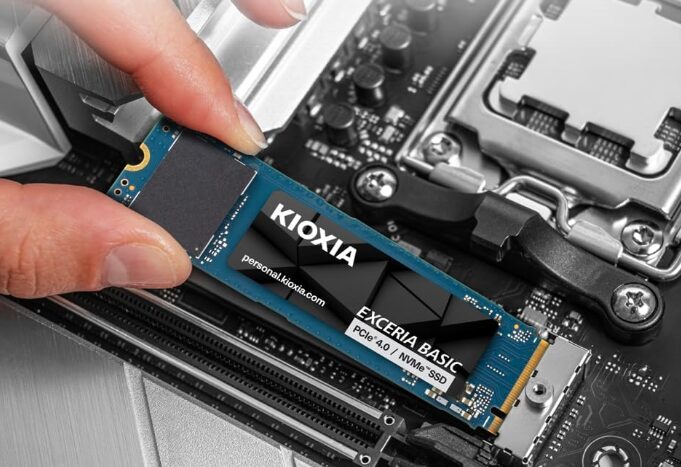
SSDには「形状(フォームファクタ)」と「通信規格(インターフェース)」の組み合わせがあります。ここを間違えると動作しません。
| 項目 | M.2 SSD (主流) | 2.5インチ SSD |
|---|---|---|
| 外観 | 基板むき出し、消しゴムサイズ | 厚さ7mmの箱型 |
| 主な通信方式 | NVMe (高速) / SATA | SATA (低〜中速) |
| 設置場所 | マザーボードに直接差す | ドライブベイに固定+ケーブル接続 |
| メリット | 圧倒的な速度、配線不要 | 旧型PCでも増設しやすい |
M.2 SSD選びの落とし穴:「サイズ」と「Key」
M.2 SSDには「2280」といった4桁の数字があります。これは「幅22mm、長さ80mm」という意味です。ノートPCや一部の小型PCでは「2230」や「2242」といった短いサイズしか入らないことがあるため注意が必要です。
また、PCIe 4.0 (Gen4) のSSDをPCIe 3.0 (Gen3) のスロットに差しても動作はしますが、速度はGen3の上限までに制限されます。
【プロのおすすめ】今買うならこのSSD
▼ M.2 NVMe (主流の爆速モデル)
迷ったら「Crucial P3 Plus」や「Samsung 980 Pro」クラスが安定。ゲームや動画編集をするなら1TB以上を選びましょう。
▼ 2.5インチ SATA (古いPCの延命・大容量保存用)
「Crucial MX500」シリーズは長年のベストセラーで信頼性が非常に高いです。
3. 【実践】SSD増設の手順とWindows初期化
物理的に取り付けるだけでは、マイコンピュータ(エクスプローラー)に新しいドライブは表示されません。Windows側での設定が必要です。
手順1:物理的な取り付け
- PCの電源を切り、電源ケーブルを抜く(ノートPCはバッテリーを無効化するか外す)。
- 静電気防止のため、金属に触れて放電する。
- M.2スロットまたはSATAポートにSSDを装着する。
- M.2の場合: 斜めに差し込み、小さなネジで固定します。このネジがマザーボードに付属していない場合があるため、事前に確認を。
- 2.5インチの場合: SATAケーブルと電源ケーブルの2本を接続します。
手順2:Windowsでの「初期化・フォーマット」
ここが最も重要なステップです。「増設したのに認識しない!」という原因の9割はこれです。
- スタートボタンを右クリックし「ディスクの管理」を開く。
- 「ディスクの初期化」というウィンドウが出てきたら、GPT(ガイドパーティションテーブル)を選択してOKを押す。
- ※古いPC(10年以上前)でなければGPTを選べば間違いありません。
- 「未割り当て」と表示されている黒いバーの箇所を右クリックし、「新しいシンプルボリューム」を選択。
- ウィザードに従い「次へ」を押し進めると、フォーマットが完了し「Dドライブ」などとして認識されます。
引用元:Microsoft サポート
4. ベテランの1次情報:私が体験した「増設の罠」
💡 ライターの失敗談:ネジ1本の絶望
自作PCやBTOパソコンを20年以上触ってきましたが、一番困ったのは「M.2固定ネジの紛失」です。M.2 SSDを固定するネジは驚くほど小さく、予備も入っていないことがほとんど。床に落としたら最後、掃除機をかけるまで見つかりません。
最近のオシャレなゲーミングPCだと、マザーボードのヒートシンクの下に隠れていることもあるので、SSDを買う前に「マザーボードにネジが残っているか」をスマホのライトで照らして確認することをおすすめします。もしなければ、数百円で売っている「M.2ネジセット」をSSDと一緒にポチっておくのが賢明です。
5. 認識しないときのトラブルシューティング表
万が一、上記の手順でもうまくいかない場合は、以下の表をチェックしてください。
| 症状 | 主な原因 | 対処法 |
|---|---|---|
| ディスクの管理に出てこない | 接触不良・BIOS設定 | 差し直し。またはBIOSでスロットが有効か確認。 |
| 刺さらない | 規格(Key形状)違い | M-Key/B&M-Keyの確認。無理に押し込まない。 |
| 速度が公称値より遅い | 接続世代(Gen)の不一致 | マザーボード側の対応PCIe世代を再確認。 |
| 使用中に熱くなる | 放熱不足 | M.2ヒートシンクの装着を検討する。 |
まとめ:SSD増設は準備が8割
SSD増設は、正しい知識さえあれば初心者でも30分程度で終わる作業です。
- まずは自分のPCの「空きスロット」と「対応サイズ」を確認
- M.2 NVMeか2.5インチSATAか、規格を間違えずに購入
- 取り付け後は必ず「ディスクの管理」で初期化を行う
PCを買い替えるのは高いですが、SSD増設なら1万円前後で劇的に快適な環境が手に入ります。ぜひ、このガイドを参考にチャレンジしてみてください!
🚀 おすすめの爆速SSDをチェック
信頼性とコストパフォーマンスのバランスが良いモデルを厳選しました。
M.2 NVMe SSDを探す > 2.5インチ SSDを探す >
※Amazon、楽天市場の各ショップへ遷移します