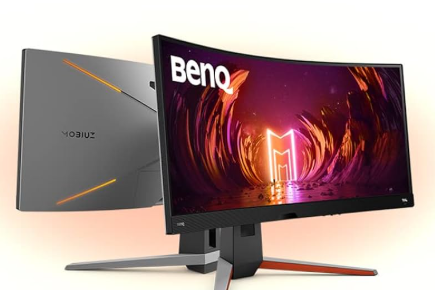

「ウルトラワイドモニターって、買うと後悔する?」
「デュアルモニターから乗り換えて失敗しない?」
結論からいうと、ウルトラワイドモニターで後悔する人は一定数います。ただし、その多くは「ウルトラワイド自体が悪い」のではなく、用途・サイズ・解像度・デスク環境・PCスペックが合っていないことが原因です。
この記事では、ウルトラワイドモニターで後悔しやすい理由を体系的に整理しながら、デュアルモニターとの違い、34インチと49インチの選び分け、買う前に確認すべきポイントまで、購入判断に必要な情報をまとめました。
この記事でわかること
- ウルトラワイドモニターで後悔する主な理由
- ウルトラワイド vs デュアルモニターの違い
- 34インチ・49インチで後悔しやすいポイント
- 買って後悔しやすい人の特徴
- 後悔しないための選び方とチェックリスト
❕本ページはPRが含まれております
ウルトラワイドモニターは本当に後悔する?結論から解説
ウルトラワイドモニターは、横長の表示領域を活かして複数ウィンドウを並べやすく、机の上もすっきりしやすいのが大きな魅力です。一方で、価格が高く、設置条件にも左右されるため、「便利そうだから」で買うと後悔しやすい製品でもあります。
特に検索ユーザーの多くは、「作業効率が上がると聞いたけど、自分にも向いているのか」「ゲーム用途でも大丈夫か」「デュアルモニターのほうが結局ラクではないか」といった不安を抱えています。
つまり重要なのは、ウルトラワイドが良いか悪いかではなく、自分の使い方に合うかどうかです。ここを見誤ると、購入後に「高かったのに使いこなせない」「思ったより疲れる」「ゲームが快適じゃない」と感じやすくなります。
先に結論
- 仕事中心で、横に複数ウィンドウを並べたい人には相性が良い
- ゲーム中心・省スペース・予算重視なら後悔しやすい
- 34インチは導入しやすく、49インチは環境を選ぶ
ウルトラワイドモニターで後悔する主な理由7つ
| 後悔理由 | 主な原因 | 回避策 |
|---|---|---|
| 価格が高い | 通常モニターより高額になりやすい | 用途を明確にして34インチから検討 |
| 机が狭く感じる | 横幅・奥行き不足 | 実寸確認、モニターアーム併用 |
| 視線移動が大きい | 横に広すぎて首や目が疲れる | 湾曲モデルや視距離の確保 |
| 解像度不足で粗く見える | 大画面に対して解像度が低い | 34型ならUWQHD以上を目安にする |
| ゲームや動画が非対応 | 21:9・32:9に最適化されていない | 用途別に対応状況を事前確認 |
| PCスペック不足 | 高解像度でGPU負荷が増える | GPU・出力端子・リフレッシュレート確認 |
| デュアルの方が使いやすい | 作業分離のしやすさで負ける場面がある | 仕事の進め方に合わせて選ぶ |
1. 価格が高く、失敗したときのダメージが大きい
ウルトラワイドモニターは、一般的な24〜27インチのモニターより価格が高くなりやすく、さらに高解像度・高リフレッシュレート・USB-C対応・湾曲といった要素が加わると、一気に予算が上がります。
そのため、購入後に「思ったほど便利ではなかった」と感じたときの後悔も大きくなりがちです。とくに4万〜20万円の予算帯で迷っている人は、最初から大型上位モデルに飛びつくより、用途に必要な機能だけを見極めることが大切です。
2. 設置スペースの見落としで後悔しやすい
ウルトラワイドモニターは、見た目以上に横幅を取ります。34インチでもかなり存在感があり、49インチになるとデスク環境によっては圧迫感が強くなります。加えて、視距離を確保するには奥行きも必要です。
「机に置ける」だけで判断すると失敗しやすく、実際には横幅・奥行き・キーボードとの距離・スピーカーやノートPCの置き場まで考える必要があります。
3. 視線移動が増え、目や首が疲れることがある
大画面は便利ですが、横に広すぎると、作業中の視線移動が増えます。特に表計算、チャート監視、ブラウザを何枚も横並びにするような使い方では、目だけで追えず首まで動かす場面も出てきます。
大型ディスプレイは、明るさや距離、レイアウトの取り方によって使いやすさが大きく変わるという研究もあり、「大きいほど快適」とは限りません。設置距離が短い環境ほど、疲れを感じやすくなります。
4. 大画面なのに解像度が足りず、粗く感じる
モニター選びで見落としやすいのが、サイズと解像度のバランスです。画面が広いのに解像度が低いと、文字や画像の表示が粗く見えてしまい、「せっかく高いモニターを買ったのに見づらい」と後悔しやすくなります。
とくに仕事用途では、単純な横幅だけでなく、文字の見やすさ・表示密度・分割表示のしやすさが満足度を左右します。
5. ゲーム・動画で黒帯や非対応が起きる
ウルトラワイドはゲームとの相性が良いと思われがちですが、すべてのタイトルが快適とは限りません。ゲームによっては21:9や32:9に正式対応しておらず、画面が引き伸ばされたり、黒帯が表示されたり、UIが端に寄りすぎて見づらくなったりします。
また、競技性の高いゲームでは、タイトルや大会ルールによって表示制限があることもあります。「没入感が上がる」と「いつでも快適」は別の話なので注意が必要です。
6. PCスペック不足で快適に動かない
ウルトラワイドは表示領域が広いため、通常のフルHD環境よりもPCに負荷がかかりやすくなります。特にゲームではGPU性能不足がボトルネックになりやすく、期待していたフレームレートが出ず、カクつきや設定妥協が必要になるケースがあります。
仕事用でも、ノートPCの出力端子や解像度対応、USB-C給電の有無などが合っていないと、接続面でストレスを感じやすいです。
7. 人によってはデュアルモニターのほうが合理的
ウルトラワイドは1枚で広く使えるのが魅力ですが、タスクをはっきり分けたい人にとっては、デュアルモニターのほうが使いやすい場合があります。たとえば「左は常にチャット、右は資料」「片方を縦置きにしたい」といった運用は、2枚構成のほうが柔軟です。
つまり、見た目のスマートさはウルトラワイド、運用の自由度はデュアル、という傾向があります。
ウルトラワイドモニター vs デュアルモニター|どっちが後悔しにくい?
| 比較項目 | ウルトラワイド | デュアルモニター |
|---|---|---|
| 作業効率 | 横並び作業に強い | 役割分担しやすい |
| 見た目 | すっきり一体感がある | ベゼルが増える |
| 柔軟性 | 1枚運用で固定化しやすい | 縦置き・片側交換がしやすい |
| 価格 | 高くなりやすい | 構成次第で安く組める |
| ゲーム相性 | タイトル依存がある | 扱いやすい |
生産性に関する文脈では、マルチディスプレイ環境が効率向上に寄与するという調査がしばしば引用されます。ただし、その数字をそのまま「ウルトラワイド1枚でも同じ」と解釈するのは危険です。実際には、どの作業を、どんな配置で、どのくらい長時間行うかで評価は変わります。
資料作成、表計算、ブラウザ調査、チャット確認などを同時に進める人にはウルトラワイドが快適です。一方で、アプリごとの境界を物理的に分けたい人、縦長表示が欲しい人、片側だけ買い替えたい人にはデュアルのほうが後悔しにくいでしょう。
こんな人はウルトラワイド向き
- ブラウザ・資料・チャットを横並びにしたい
- 机の見た目をすっきりさせたい
- モニター1枚で完結したい
こんな人はデュアル向き
- アプリごとに画面を完全に分けたい
- 縦置きを使いたい
- コストを抑えて柔軟に構成したい
34インチと49インチ、どちらが後悔しやすい?
| サイズ | 特徴 | 向いている人 | 後悔ポイント |
|---|---|---|---|
| 34インチ | 導入しやすい定番サイズ | 仕事中心・初めての人 | 解像度が低いと物足りない |
| 49インチ | 圧倒的な横幅と没入感 | 広い机・高性能PCがある人 | 大きすぎて疲れる・置けない |
後悔しにくさでいえば、基本は34インチのほうが無難です。34インチは仕事でもゲームでも導入しやすく、机の圧迫感も49インチより抑えやすいからです。
49インチは魅力も大きい反面、設置条件と用途がハマらないと失敗しやすいサイズです。SNSやレビューでは満足度の高い声も多いですが、それは裏を返せば環境が整っている人ほど評価しやすい製品ということでもあります。
ウルトラワイドモニターで後悔しやすい人の特徴
- 机の奥行きが足りない人
- ゲーム対応を調べずに買おうとしている人
- ノートPCやGPU性能に余裕がない人
- 価格重視なのに大型上位モデルを狙っている人
- アプリごとに画面を完全分離したい人
反対に、後悔しにくいのは「机のサイズを把握している」「作業内容が明確」「必要解像度を理解している」「PC側の接続条件も確認済み」といった人です。モニターは感覚で選びやすい製品ですが、実際はかなり環境依存です。
後悔しないための選び方
1. まずは用途を1つ決める
仕事・ゲーム・動画編集・投資チャート監視など、主用途を決めるだけで選ぶべきサイズと性能はかなり絞れます。全部を完璧に満たそうとすると、オーバースペックで後悔しやすくなります。
2. サイズより先に「デスク寸法」を確認する
購入前に必ず確認したいのは、モニター本体サイズではなく実際の設置余白です。脚の大きさ、アーム使用の有無、視距離、周辺機器の置き場まで含めて考えると失敗が減ります。
3. 解像度は妥協しすぎない
大画面で解像度が足りないと、毎日の見づらさがストレスになります。特に文字中心の作業をするなら、価格だけで選ばず表示品質も重視しましょう。
4. ゲーム用途は「対応確認」が最優先
好きなタイトルがウルトラワイド対応かどうか、UI崩れがないか、想定GPUで快適に動くかを事前に調べておくべきです。ここを飛ばすと、最も後悔しやすいポイントになります。
5. 初めてなら34インチ前後から始める
初導入なら、いきなり49インチより34インチ前後のほうがバランスを取りやすいです。価格、設置性、仕事との相性を考えても、最初の1台としては扱いやすいサイズです。
編集部視点の一次情報|今回の競合分析で見えたこと
今回、上位表示されている関連ページを比較すると、体験談ベースの記事は多い一方で、研究やスペック条件まで整理している記事は少ない傾向がありました。特に「サイズ別の後悔」「PCスペック条件」「49インチ特有の失敗」まで掘り下げた記事は限られており、ここが購入前ユーザーにとっての判断材料になりやすいと考えられます。
このように、単なるメリット・デメリットの列挙ではなく、自分が後悔するタイプかどうかを判断できる構成のほうが、実際の検索意図に合っています。
ウルトラワイドモニターを買う前の最終チェックリスト
購入前チェック
- 机の横幅・奥行きは十分か
- 主用途は仕事かゲームか、どちらが中心か
- 34インチで足りるか、49インチが必要か
- 解像度はサイズに見合っているか
- ノートPCやGPUは対応しているか
- ゲーム・動画サービスの対応状況を確認したか
- デュアルモニターのほうが運用に合わないか
まとめ|ウルトラワイドモニターで後悔するかは「環境」と「用途」で決まる
ウルトラワイドモニターは、確かに便利です。作業領域が広く、見た目もすっきりし、用途がハマれば満足度は高くなります。
ただし、価格の高さ・設置スペース・視線移動・ゲーム非対応・PCスペック不足といった要素を見落とすと、購入後に「やめとけばよかった」と感じやすくなります。
- 初めてなら34インチ前後が無難
- 49インチは広い机と高性能PCが前提
- 仕事中心なら相性が良く、ゲーム中心なら慎重に判断
- 迷うならデュアルモニターとの運用差を先に考える
「ウルトラワイドモニター 後悔」で検索している時点で、あなたはすでに失敗を避けたい段階にいます。だからこそ、勢いで買うのではなく、自分の使い方に合うかを基準に選ぶことが、いちばん後悔しない方法です。
引用・参考:Jon Peddie Research「The arguments for ultrawide monitors」、ScienceDirect「User experience with ultrawide curved displays」、Lenovo公式「ウルトラワイドモニターで後悔したくない!購入前のポイント」、マウスコンピューター公式「ウルトラワイドモニターで後悔しない!メリット・デメリット」ほか。