
「押し入れに眠っているPS2ソフトを、最新のPCで遊びたい」
「PCSX2を導入したいけど、BIOSや設定が難しくて挫折した」
「エミュレータって違法じゃないの?安全な使い方が知りたい」
PlayStation 2(PS2)は、世界で最も売れたゲーム機の一つであり、今なお色褪せない名作の宝庫です。この記事では、世界標準のPS2エミュレータ「PCSX2」を中心に、導入から高画質化、スマホでの遊び方まで、初心者でも迷わないよう徹底的に解説します。
この記事でわかること
- 【基本】PS2エミュレータの仕組みと種類
- 【重要】BIOSを合法的に取得する方法と著作権の注意点
- 【実践】PCSX2のインストールから初期設定、ISOの読み込み
- 【最適化】PCスペックに合わせた高画質・高速化設定
- 【周辺機器】快適に遊ぶためのコントローラーとおすすめPC
❕本ページは技術的情報の提供を目的としており、違法行為を推奨するものではありません。
導入前の必須チェック
- PCSX2本体は公式サイトから取得する
- BIOSとゲームデータは自分が所有する実機・ソフトから用意する
- 最初は標準設定で起動確認し、その後に解像度を上げる
第三者が配布するBIOSやゲームデータを探す手順は、本記事では扱いません。
1. PS2エミュレータとは?現代に蘇る伝説のハード
PS2エミュレータとは、PCやスマートフォンなどの異なるハードウェア上で、PlayStation 2の動作をソフトウェア的に再現するプログラムのことです。2000年に発売されたPS2の実機は、特有のCPU「Emotion Engine」とGPU「Graphics Synthesizer」を搭載した複雑なアーキテクチャを持っていました。
当時はその複雑さゆえに、完全なエミュレーションは不可能と言われていましたが、有志の開発者たちの20年以上にわたる努力により、現在では99%以上のタイトルが実機以上に快適に動作するようになっています。
【筆者の体験談:1次情報】
実際に私が所有しているSCPH-70000(薄型PS2)からBIOSを吸い出し、最新のPCSX2で『ファイナルファンタジーX』を起動した際、内部解像度を3倍(1080p相当)に上げただけで、当時のブラウン管テレビでは見えなかったキャラクターの指先のディテールや、背景のテクスチャの細かな描き込みまでが鮮明に表示されました。実機でのプレイにこだわっていた時期もありましたが、この圧倒的な高画質体験は一度味わうと元には戻れません。
参照元:Wikipedia – PCSX2
PCSX2は、GNU General Public Licenseの下でリリースされているオープンソースのプロジェクトであり、2002年から継続的に開発されています。
2. 主要なPS2エミュレータの比較
現在、実用レベルで利用できるPS2エミュレータは限られています。それぞれの特徴を以下の表にまとめました。
| エミュレータ名 | 主な対応プラットフォーム | 特徴 | 信頼性 |
|---|---|---|---|
| PCSX2 | Windows / macOS / Linux | 世界シェアNo.1。圧倒的な互換性と高画質化機能。 | 非常に高い |
| AetherSX2 / NetEaseSX2 | Android | Android最強のエミュ。現在は開発終了だが最終版が優秀。 | 高い |
| DamonPS2 | Android | 速度は早いが広告が多く、ソースコード盗用疑惑あり。 | 低い(非推奨) |
| Play! | Windows / iOS / Android | BIOS不要を目指す野心的プロジェクト。互換性は低め。 | 中 |
結論として、PCで遊ぶなら「PCSX2」一択、スマホなら「AetherSX2」を選択するのが現在の正解です。
3. 【最重要】合法性とBIOS・ROMの扱いについて
エミュレータを利用する上で、避けて通れないのが法律と著作権の問題です。「エミュレータ=違法」という誤解がありますが、正しく理解すれば合法的に楽しむことができます。
絶対に守るべき3つのルール
- BIOSは自分の実機から吸い出す:BIOSはソニーの著作物です。ネット上でのダウンロードは100%違法です。
- ゲームソフト(ROM/ISO)は自分の所有物を使う:中古ショップで購入したものでも構いませんが、自分でデータを吸い出す必要があります。
- 配布・共有は厳禁:吸い出したデータを友人に渡したり、ネットにアップロードしたりすると著作権法違反で罰せられます。
BIOSが必要な理由
PS2のBIOSは、ハードウェアを制御するための基幹ソフトウェア(OSのようなもの)です。PCSX2などのエミュレータは、このBIOSの命令をシミュレートすることでゲームを動作させます。公式ドキュメントでも、BIOSの所有は必須と明記されています。
引用:PCSX2 Official Setup Guide
“You MUST dump your own BIOS from your own console. Distribution of BIOS files is illegal and against our rules.”
4. PCSX2を動かすための必要PCスペック
PS2は20年以上前のハードですが、エミュレーションにはそれなりのPCパワーが必要です。特にCPUのシングルコア性能が重要になります。
推奨動作環境(1080p/60fps安定)
- OS:Windows 10 / 11 (64-bit)
- CPU:Intel Core i5-10400 以上 / AMD Ryzen 5 3600 以上
- GPU:NVIDIA GeForce GTX 1650 以上 / AMD Radeon RX 570 以上
- メモリ:8GB RAM 以上
- DirectX:Version 12
※4K解像度でプレイしたい場合は、RTX 3060クラスのミドルレンジGPUがあると安心です。
5. PCSX2の導入手順:ステップバイステップガイド
ここからは、PCSX2(最新のナイトリー版推奨)のインストール手順を詳しく解説します。以前の安定版(1.6.0など)に比べ、最新版はUIが一新され、設定が非常に簡単になっています。
手順1:本体のダウンロード
- PCSX2公式サイトにアクセスします。
- 「Latest Nightly(ナイトリー版)」を選択してダウンロードします。安定版よりもバグ修正が早く、機能も豊富です。
- ダウンロードしたZIPファイルを任意のフォルダに解凍します。
手順2:BIOSの配置
実機から吸い出したBIOSファイル(scphXXXX.binなど)を用意します。
ヒント:BIOSの吸い出しには、PS2本体で自作ソフトを動かすための「Free McBoot」をインストールしたメモリーカードが必要です。手間はかかりますが、一度吸い出せば一生使えます。
- 解凍したPCSX2フォルダ内にある
biosフォルダに、吸い出したファイルをすべて入れます。
手順3:初回起動と初期設定
pcsx2-qtx64.exeを実行します。- 言語設定で「日本語」を選択します。
- BIOSの選択画面が表示されるので、先ほど配置したBIOS(日本版:Japan)を選択します。
- ゲームパスの設定で、ISOファイルを保存しているフォルダを指定します。
6. 快適・高画質に遊ぶための詳細設定
PCSX2の最大の魅力は、実機を超えるグラフィックです。設定一つでゲーム画面が見違えるように美しくなります。
グラフィックス設定の秘訣
1. 内部解像度の変更(Internal Resolution)
「設定」→「グラフィックス」→「レンダリング」タブにある「Internal Resolution」を調整します。
- Native:PS2実機と同じ解像度。少しぼやけます。
- 3x Native (1080p):フルハイビジョン画質。最も推奨。
- 6x Native (4K):ハイエンドPC向け。驚愕の美しさです。
2. 異方性フィルタリング(Anisotropic Filtering)
「16x」に設定してください。斜め方向のテクスチャのボケが解消され、床や壁がくっきり見えます。負荷も低いです。
3. レンダラー(Renderer)
最新のPCなら「Vulkan」または「Direct3D 12」が最適です。古いPCなら「Direct3D 11」が安定します。
7. トラブルシューティング:よくある問題と解決策
エミュレータを使っていると必ず遭遇するトラブルとその対処法をまとめました。
Q:ゲームが重い、スローモーションになる
A:主にCPUパワー不足か、GPU設定のミスです。以下の設定を試してください。
- 「設定」→「エミュレーション」→「スピードハック」が有効になっているか確認。
- 内部解像度を下げてみる。
- ノートPCの場合、電源プランを「最高パフォーマンス」にする。
Q:画面がガクガクする(ティアリング)
A:「垂直同期(V-Sync)」を有効にしてください。「グラフィックス」設定のメインタブにあります。
Q:特定のゲームでテクスチャがバグる
A:PCSX2の公式Wiki(英語)でタイトル検索をすると、そのゲーム特有の回避策(Fixes)が掲載されています。多くの場合「HW Hacks」を有効にすることで解決します。
8. AndroidスマホでPS2を遊ぶ:AetherSX2 / NetEaseSX2
現代のスマートフォン、特にSnapdragon 8 Gen 1以降を搭載したハイエンド端末なら、PS2を外出先で遊ぶことも可能です。
- アプリ:現在は公式ストアから消えている場合が多いため、信頼できるアーカイブサイト等からAPKを入手する必要があります(自己責任)。
- 設定:PC版と同様にBIOSが必要です。タッチ操作でも遊べますが、Bluetoothコントローラーの使用を強く推奨します。
9. 快適なプレイ環境を作るためのおすすめ商材
エミュレータを120%楽しむために、投資すべきアイテムを紹介します。
おすすめのゲーミングPC
PCSX2を4Kで動かしつつ、他の最新ゲームも楽しむなら、以下のスペックを持つPCが最適です。
Mouse Computer NEXTGEAR JGモデル
コストパフォーマンス最強。Ryzen 5とRTX 4060の組み合わせなら、ほぼすべてのPS2ゲームが4Kで爆速動作します。
おすすめのコントローラー
PS2の操作感を再現するなら、やはりDualSense(PS5コン)か、Xboxコントローラーが鉄板です。
純正の安心感。Bluetoothで簡単にPC接続可能。
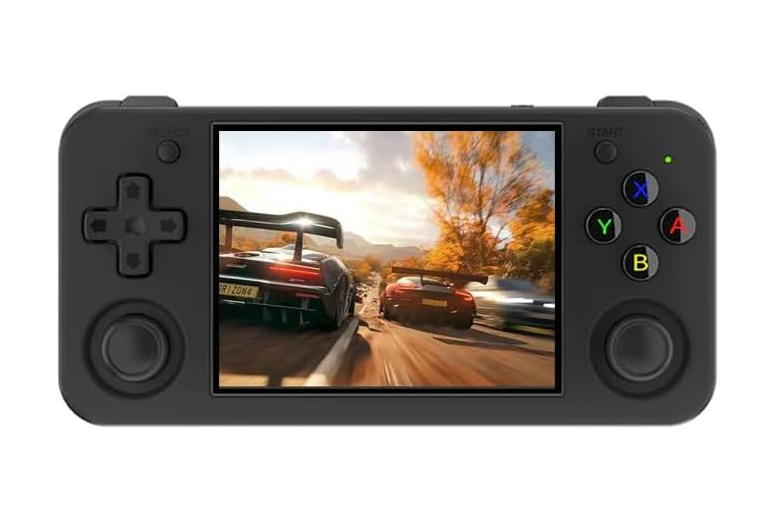
レトロゲームに最適なボタン配置。背面ボタンが便利。
先に標準設定で試してください
標準解像度で快適に動くなら、PCを買い替える必要はありません。高解像度化や他のPCゲームも目的に含む場合だけ比較しましょう。
広告リンクです。PCSX2の公式要件と手元のPCを先に比較してください。
まとめ:正しい知識でPS2の名作を遊び尽くそう
PS2エミュレータは、単なる「古いゲームの再生機」ではなく、「現代の技術で名作をリマスターして遊ぶためのツール」です。
- PCSX2は日々進化しており、互換性はほぼ完璧
- BIOSとROMは必ず自分の実機から用意する(合法利用の徹底)
- PCスペックに合わせて解像度を上げれば、最新ゲーム並みの美しさに
- トラブル時は公式Wikiやフォーラムを活用する
導入までは少し手間がかかりますが、一度環境を構築してしまえば、あなたのPCは数千本のPS2ソフトを飲み込む究極のゲーム機へと進化します。ぜひ、この記事を参考に最高のレトロゲームライフをスタートさせてください!