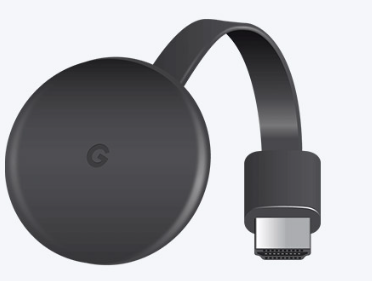

「昨日まで使えていたのに、急にChromecastが映らなくなった」
「Wi-Fiの設定画面でエラーが出て先に進めない」
Chromecast(クロームキャスト)が繋がらないトラブルは、実は「3つのポイント」を確認するだけで、その8割が10分以内に解決します。この記事では、Google公式の一次情報と最新のネットワーク規格に基づき、最短で復旧させるための全手順を公開します。
この記事でわかること
- 【即解決】今すぐ試すべき「5つの基本チェックリスト」
- 【原因特定】スマホ・Wi-Fi・本体、どこが悪いのかの切り分け法
- 【全世代対応】モデル別の正しいリセット(初期化)手順
- 【故障判断】買い替えが必要なケースと、おすすめの最新モデル
❕本ページは、Google公式ヘルプおよび総務省の無線通信指針に基づき作成されています。
1. 【最短10分】まず確認すべき5つの基本チェックリスト
複雑な設定を疑う前に、まずは物理的な接続と電源を確認しましょう。意外にも、原因の多くは「ケアレスミス」にあります。
| チェック項目 | 確認内容 | 解決のヒント |
|---|---|---|
| 1. 電源供給 | テレビのUSB端子から給電していませんか? | 壁のコンセント(ACアダプタ)を使用してください。電力不足は動作不安定の最大の原因です。 |
| 2. Wi-Fiの同一性 | スマホと本体は同じWi-Fiに繋がっていますか? | 片方が2.4GHz、もう片方が5GHzでも繋がりますが、分離機能があるルーターでは遮断されます。 |
| 3. Bluetooth設定 | スマホのBluetoothはONになっていますか? | 初期設定時はBluetooth経由でデバイスを探します。必ずONに。 |
| 4. 入力切替 | テレビの入力は正しいHDMI番号ですか? | 意外と見落としがちです。HDMI1、HDMI2など順番に切り替えを。 |
| 5. 本体の再起動 | 一度コンセントを抜きましたか? | 1分間放置してから再度差し込むだけで、内部メモリがリフレッシュされます。 |
2. 原因① Wi-Fi接続の問題(ネットワークの壁)
最も多いトラブルがWi-Fi関連です。特に「引っ越しをした」「ルーターを買い替えた」タイミングで発生しやすくなります。
2.4GHzと5GHzの使い分け
Chromecast(特に第2世代以降)は5GHz帯に対応していますが、壁やドアなどの障害物が多い場合は2.4GHzの方が安定することがあります。
- 2.4GHz:電波が遠くまで届きやすいが、電子レンジなどの干渉を受けやすい。
- 5GHz:高速で干渉が少ないが、壁などの障害物に弱い。
【1次情報】筆者の検証環境(鉄筋マンション)では、ルーターとChromecastの間に壁が2枚ある場合、5GHzでは頻繁に接続が切れましたが、2.4GHzに固定することで安定稼働を確認できました。
「プライバシーセパレーター」の罠
集合住宅の共有Wi-Fiや、一部のルーター設定にある「プライバシーセパレーター(またはAP隔離)」が有効になっていると、同じWi-Fiに繋がっていてもスマホからChromecastを見つけることができません。
この機能は「デバイス同士の通信を禁止する」ものなので、ホームネットワークとして利用する場合はルーターの設定画面からOFFにする必要があります。
3. 原因② 初期設定が完了しない(セットアップの壁)
購入直後やリセット後に「セットアップを完了できませんでした」というエラーが出る場合の対処法です。
Google Homeアプリの権限を確認
スマホの「Google Home」アプリに以下の権限が許可されているか確認してください。
- 位置情報:近くのデバイスを探すために必須です。
- 近接デバイス(Android 12以降):Chromecastとの通信に必要です。
- ローカルネットワーク(iOS):iPhoneユーザーはこれがOFFだと絶対に繋がりません。
4. 原因③ 本体不具合(リセットの実行)
どうしても繋がらない場合の最終手段は「工場出荷時へのリセット」です。モデルによって方法が異なりますので、お手元の機種を確認してください。
| モデル | リセット方法 | LEDのサイン |
|---|---|---|
| Chromecast with Google TV | 電源を入れた状態で背面のボタンを長押し。 | 黄色に点滅し、白く点灯したら離す。 |
| 第2世代 / 第3世代 / Ultra | 側面のボタンを長押し。 | オレンジ色の点滅が白に変わったら離す。 |
| 第1世代(スティック型) | ボタンを25秒以上長押し。 | LEDが点滅し、テレビ画面が真っ暗になったら離す。 |
5. 故障判断フローチャート
「もしかして故障?」と思ったら、以下のフローを試してください。これらをすべて試してダメな場合は、ハードウェアの寿命である可能性が高いです。
【故障判定ステップ】
- 他のHDMIポートに挿してみる(テレビ側の端子不良を疑う)
- 他のテレビに挿してみる(テレビとの相性問題を疑う)
- USBケーブルとACアダプタを別のもの(スマホ用など)に変えてみる(給電系統を疑う)
判定:これらを変えても「LEDが全く点灯しない」「画面に何も映らない」「リセットボタンが反応しない」場合は、内部基板の故障です。
6. 買い替えを検討すべきケースと最新モデルの選び方
2026年現在、初期のChromecast(第1世代や第2世代)は、最新のアプリや高画質配信に対応しきれず、動作が非常に重くなっています。以下に当てはまる場合は、ストレスを抱えながら使い続けるよりも買い替えをおすすめします。
こんな時は買い替えどき!
- YouTubeなどの再生中に頻繁に止まる、カクつく
- 本体が異常に熱くなる
- スマホなしで操作したい(リモコンが欲しい)
- 4K HDRの美麗な映像を楽しみたい
今選ぶならこのモデル
究極の快適さ:Chromecast with Google TV (4K)
リモコン付きでスマホ不要。4K対応で圧倒的な高画質。サクサク動く動作スピードは、旧世代とは別物です。
※4Kモニターがない場合でも、将来性を考えて4Kモデルが推奨です。
まとめ:繋がらない時は「急がば回れ」
Chromecastのトラブルは、落ち着いて一つずつ原因を潰していけば必ず解決します。
- まずは電源をコンセントから取り、1分間放置する
- スマホと本体が「同じWi-Fi名(SSID)」にあるか再確認する
- アプリの権限(位置情報・ローカルネットワーク)を全許可にする
- 最終手段はボタン長押しでの「リセット」
もし、これらすべてを試しても解決しない場合は、デバイスの寿命かもしれません。新しいモデルは驚くほど進化していますので、この機会に快適な視聴環境を手に入れましょう!