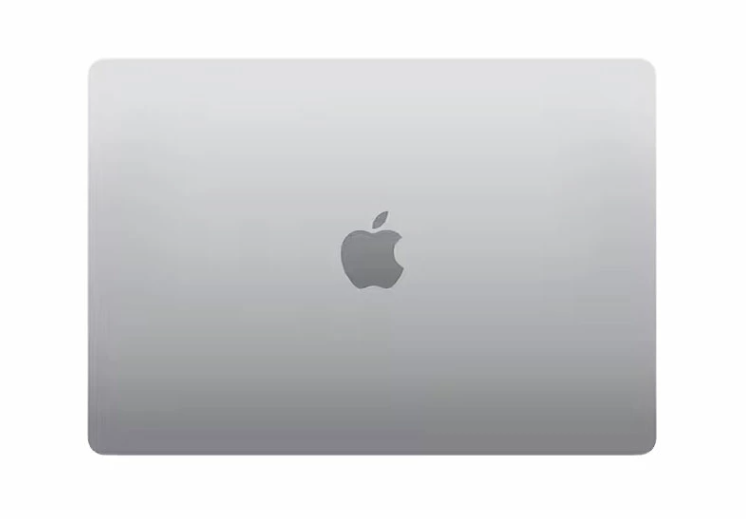

「MacBook Air 13インチで 後悔する人 多発 理由は」と検索しているあなたは、
- MacBook Air 13インチを買おうか迷っている
- すでに買ってしまって「これで良かったのかな…」と少し不安になっている
どちらかではないでしょうか。
ネットを見ると、
- 「13インチは画面が狭くて後悔」
- 「8GB / 256GBにして大失敗」
- 「ポート2つでハブだらけ」
といった声がたくさん出てきます。でも正直なところ、
MacBook Air 13インチそのものが悪いわけではありません。
「どんな使い方をする人が選ぶか」で、神マシンにも後悔マシンにもなります。
この記事では、
- MacBook Air 13インチで後悔する人が多発する理由
- 逆にMacBook Air 13インチでも後悔しない人の条件
- 13インチ / 15インチ / MacBook Pro のざっくり比較
- 後悔しないためのメモリ・ストレージ構成の考え方
を、できるだけ具体的に整理していきます。
また、MacはOSやアプリのアップデートで「重さ」が変わったり、
モデルごとの仕様がマイナーチェンジされることもあります。
将来のことまで含めて「絶対こうだ」と断言できない部分は、はっきり「わからない」と書きます。
macbook air 13インチで 後悔する人 多発 理由は?よくある5つの失敗パターン
まずは、「MacBook Air 13インチを買って後悔した」という人たちが、どこでつまずいているのかを整理します。
よくある後悔ポイント(ざっくり)
- 画面が思ったより狭かった(マルチタスクしづらい)
- メモリ8GB・ストレージ256GB構成にしてカツカツ
- USB-Cポート2つでは足りず、ハブだらけになった
- 動画編集や重い作業で「Airじゃきつかった」と感じた
- ミッドナイトなどの色で指紋や小キズが気になった
ここからは、見出しごとに「どんな人がその罠にハマりやすいのか」を見ていきます。
画面が狭い…macbook air 13インチで 後悔する人 多発 理由は「13インチと15インチの作業スペースの差」
一番多いのが、「画面が想像以上に狭かった」という後悔です。
13インチでも単体で見れば十分きれいで見やすいのですが、
- ブラウザ+資料のPDFを左右に並べる
- Zoomを左、PowerPointとメモを右に置く
- エクセルとチャットを同時に開く
といった「複数ウィンドウを同時表示する作業」が多い人には、13インチは途端に窮屈になります。
13インチで後悔しやすい人の例
・外部モニターを使う予定がない・置くスペースがない
・常に2〜3画面を同時に開いて仕事したい
・資料作成やプログラミングで「縦に長い画面」が欲しい
一方で、
- ブラウザ1枚+Word 1枚など、1〜2ウィンドウで完結する作業
- 外部モニターを自宅・オフィスで使う前提
なら、13インチでもほとんど困らない人も多いです。
ただし、画面の広さの「感じ方」は、視力や作業スタイルによってかなり変わります。 正直なところ、「あなたが狭いと感じるかどうか」はこの記事からはわかりません。
可能であれば、家電量販店やApple Storeで、13インチと15インチを並べて見てみるのがおすすめです。
メモリ8GB・ストレージ256GBで後悔する人が多発する理由【16GB・512GBとの違い】
次に多いのが、「最初にメモリ・ストレージをケチって後悔」パターンです。
Macは後から増設ができないので、
- メモリ:8GB → 16GB以上
- ストレージ:256GB → 512GB以上
にしておくかどうかは、後悔に直結しがちです。
8GBメモリで後悔しやすい人
・ブラウザのタブを大量に開きがち
・Zoom / Teams + Slack / Chatツール + Office系を常時起動
・軽い画像編集や簡単な動画編集もやりたくなりそう
256GBストレージも、
- 写真・動画をローカルに保存する
- ゲーム・大きなアプリを複数入れたい
といった使い方だと一気に足りなくなります。
もちろん、クラウドや外付けSSDを賢く使えば、256GBでもやっていける人はいます。
ただ、「最初は軽い作業しかしないつもりだったけど、後から色々やりたくなってくる」のが人間あるあるです。
将来の自分がどれくらいヘビーな使い方をするかまでは、正直なところ誰にもわかりません。
この「将来どれくらい使い倒すか」という不確定要素があるので、 迷ったらメモリ・ストレージは一段階だけ“盛る”のが無難です。
USB-Cポート2つで足りない?macbook air 13インチで 後悔する人の拡張性・ハブ問題
MacBook Air 13インチは、左右合計でUSB-C(Thunderbolt)ポートが2つです。 ここでよくあるのが、
- ポート1:電源アダプタ
- ポート2:外部ディスプレイ or USBハブ
となり、
- SDカードを挿せない
- 有線LANが使いづらい
- USBメモリを繋ぐたびに抜き差しが発生
といった「地味にストレス」な状態です。
こんな使い方だとポート2つはきついかも
- クラムシェル(本体を閉じて)で外部モニタ常用
- 外付けSSD・カードリーダー・有線LANなど、有線機器が多い
- ウェブ会議用にUSBマイクや有線Webカメラを使いたい
もちろん、USBハブやドッキングステーションを使えば解決はします。 ただ、
- 持ち運ぶ荷物が増える
- デスク上がケーブルだらけになる
という形で、「ああ、最初からポートが多いProにしておけば…」と後悔する人も少なくありません。
ミッドナイトカラーやAirとProの違いで後悔する人多発【デザイン・性能・動画編集】
地味にあるのが、デザイン面での後悔です。
- ミッドナイト(濃いネイビー)の指紋や皮脂が気になる
- 思ったより小キズが目立つ
- Proの方が画面のベゼルが細くてカッコいいと感じてしまう
また、動画編集やDTMなどの重い作業を本気でやりたくなったときに、
- 「Airでもできなくはないけど、やっぱりProが良かった…」
と感じる人も一定数います。
ここも、
- どれくらいの負荷を何時間かけ続けるか
- どのソフトをどれくらい同時に立ち上げるか
によって体感は大きく変わります。 正直なところ、「あなたの作業内容だとAirで十分かどうか」をネット記事だけで判定することはできません。
後ほど「向く人・向かない人」の表で、ざっくりの目安は出しますが、 最終的には、家電量販店やApple Storeで店員さんに相談したり、レビュー動画なども合わせて判断していきましょう。
macbook air 13インチで 後悔する人 多発 理由は「選び方」と「使い方」次第【後悔しないチェックリスト】
ここからは、
- MacBook Air 13インチで後悔しない人
- MacBook Air 13インチだと後悔しやすい人
を、用途別・使い方別に整理していきます。
大学生・社会人・テレワーク別に見るmacbook air 13インチが向く人・向かない人
まず、よくあるペルソナごとに、Air 13との相性をざっくりまとめてみます。
用途別に見る「MacBook Air 13インチ」との相性
| 主な使い方・ペルソナ | MacBook Air 13インチとの相性 | コメント(後悔ポイントのイメージ) |
|---|---|---|
| 大学生:講義ノート、レポート、簡単な画像編集 | ◎〜○ | 外部モニタがなくてもなんとかなるが、レポート+資料+ブラウザを同時表示したい人は15インチも検討。 |
| フルリモート会社員:Zoom+Slack+Excel/スプレッドシート | △ | 画面分割が多く、ポートも足りなくなりがち。外部モニタ前提ならアリ。 |
| ブロガー / ライター:ブラウザ+執筆ツール中心 | ◎ | 軽さとバッテリーのバランスが良い。画像編集が重くなるとメモリ不足を感じる可能性あり。 |
| 動画編集(4K)や3D、DTMプラグイン多用 | △〜× | ファンレス構造と13インチ画面の狭さがネック。Pro 14インチ以上推奨。 |
| ノマドワーカー:毎日持ち歩いてカフェ作業 | ◎ | 軽さ重視なら最有力候補。長時間のマルチタスクが多いなら外部モニタ併用が安心。 |
| 自宅に大きめ外部モニタがあり、外出時は軽い作業のみ | ◎ | 「家では外部モニタ、外では軽め作業」の人にはベストバランス。 |
これはあくまで目安ですが、「自分はどの行に近いか」をイメージしてもらうと、 13インチで行けそうか、15インチやProを検討すべきか、だいぶ見えてきます。
もちろん、同じ「大学生」でも、
- 文系でWord中心の人
- 建築・デザイン系でAdobeフル活用の人
では必要なスペックが全然違います。 この記事からは、あなた個人の専攻やソフトの使い方まではわからないので、 「自分はどんなアプリをどれくらい同時に使いそうか」を一度紙に書き出してみるのがおすすめです。
外部モニターや15インチ・MacBook Proとの比較でわかる後悔しないサイズ選び
次に、「13と15どっちにすべき?」問題を整理します。
ざっくり比較:Air 13 / Air 15 / Pro 14
| モデル | 画面サイズのイメージ | 重さのイメージ | 向いている人 |
|---|---|---|---|
| MacBook Air 13インチ | コンパクト。1ウィンドウ〜2ウィンドウが限界。 | かなり軽い。毎日持ち歩き向き。 | 外部モニタ前提 or ライト作業中心の人。 |
| MacBook Air 15インチ | 余裕あり。2ウィンドウ常用でも見やすい。 | 13より重いが、まだ持ち歩ける重さ。 | 外部モニタなしでも広く使いたい大学生・社会人。 |
| MacBook Pro 14インチ | 発色・輝度ともに最強クラス。 | Airより重め。持ち歩き頻度が多い人は注意。 | 動画編集・3D・DTMなど重い作業をガッツリやりたい人。 |
※詳しいスペック(正確な重量・バッテリー時間・ポート数・外部ディスプレイ対応枚数など)は、必ずApple公式の技術仕様ページで最新情報を確認してください。
ポイントは、
- 外部モニタを使うかどうか
- 毎日どれくらい持ち歩くか
の2軸で考えることです。
ざっくり分けると…
・自宅に外部モニタがあって、外出先では軽い作業だけ → Air 13でOKなことが多い
・外部モニタなしで1台完結させたい → 15インチ or Pro 14を検討
・毎日持ち歩き+外でも重い作業をする → Air 13 or 15だが、作業内容によってはProも視野
macbook air 13インチで後悔しないための構成の選び方【メモリ・ストレージのおすすめ】
ここからは、具体的な構成(メモリ・ストレージ)についての目安です。
後悔を減らすためのメモリ&ストレージ構成の目安
| 構成例 | 想定ユーザー・用途 | 後悔リスクのイメージ |
|---|---|---|
| 16GBメモリ / 256GB SSD | 軽いOffice作業、Webブラウジング中心。データはクラウド派。 | 数年は問題ない可能性が高いが、大量の写真/動画保存には不向き。外付けSSD前提になりがち。 |
| 16GBメモリ / 512GB SSD | 大学生・事務職・ライトクリエイター。写真や資料もそこそこ保存したい人。 | 汎用性が高く、多くの人にとって「標準解」。動画素材を大量に扱うなら1TBも視野。 |
| 24GBメモリ / 512GB〜1TB SSD | 画像編集、簡単な動画編集、ブラウザタブを大量に開く人。 | メモリ不足による“もっさり”を感じにくくなるが、価格は上がる。長く使う予定なら有力候補。 |
| 24〜32GBメモリ / 1TB〜2TB SSD | 動画編集(4K多め)やDTMなどをなるべくAirでこなしたい人。 | 価格はかなり上がるので、「それなら最初からProも検討」というライン。 |
※実際の選択肢(最大メモリ・最大ストレージの組み合わせ)は、世代や発売時期によって変わることがあります。詳細はApple公式ストアや製品ページでご確認ください。
「何年使うか」「どれくらいのペースでOSやアプリが重くなるか」は、正直なところ読めません。 「3〜5年、ストレス少なく使いたいか」「2〜3年で買い替える前提か」を決めてから、構成を選ぶのがおすすめです。
それでも不安な人へ…macbook air 13インチで 後悔する人 多発 理由は「自分の使い方がわからないこと」かもしれない
ここまで読んでも、
- 自分が13インチで後悔するのかどうか、まだイメージが湧かない
という方も多いと思います。
そういうときは、
- 平日の1日を思い浮かべて、「どの時間帯にどこで何をするか」をざっくり書き出す
- その中で「パソコンを使う時間」だけ抜き出す
- その時間を、13インチ画面1枚・外部モニタあり・15インチ画面…などに当てはめてみる
という「1日シミュレーション」をやってみると、かなりイメージしやすくなります。
そして正直なところ、どんな選び方をしても、多少の「しまった…」ポイントは出てきます。
大事なのは、
「どんな後悔なら自分は許せるか?」
を事前に言語化しておくことです。
- 「多少画面が狭くても、軽さ最優先だからOK」
- 「重くてもいいから、画面の広さとパワーを優先したい」
どちらを選ぶかは、あなたの生活と好み次第です。 記事の情報はあくまで判断材料の一つとして、最後は「自分の優先順位」で決めてあげてください。
参考リンク(詳しいスペック・最新情報はこちらから)
- MacBook Air 技術仕様(Apple公式) … 画面サイズ・重量・バッテリー・ポート構成などの最新スペックを確認できます。
- MacBook Pro 技術仕様(Apple公式) … 14インチ・16インチのProとの違いを確認したいときに。
- Macの比較ページ(Apple公式) … Air 13 / Air 15 / Pro 14・16を横並びで比較できます。
※この記事の内容は執筆時点の一般的な傾向をもとにしています。発売時期やモデルによって仕様・価格・ラインナップは変わるため、最終的な判断の前に必ず公式サイトや販売店で最新情報を確認してください。