
「ウォッチパーティ やり方」と検索したあなたは、おそらくこんなことを知りたいはずです。
- 友達や恋人と、離れた場所から同じ映画・アニメを同時視聴したい
- Huluやディズニープラス、Netflix、Amazonプライムビデオでウォッチパーティをしたいけど、やり方がわからない
- Prime Videoのウォッチパーティが終わったって聞いたけど、今はどうすればいいの?
本記事では、2026年時点の情報をもとに、ウォッチパーティの仕組みややり方を、できるだけわかりやすく整理します。
この記事でわかること
- ウォッチパーティとは何か、2026年現在どんなサービスがあるか
- Hulu・ディズニープラス・Teleparty・Discord/LINEなどの具体的なウォッチパーティ やり方
- Prime Videoウォッチパーティ終了後に、アマプラで同時視聴したいときの考え方
- ラグ・ズレ・エラーなど、ウォッチパーティでよくあるトラブルの対策
- 公開情報から「わかること」と、「これ以上はわからない」ことの線引き
前提:仕様はよく変わる、だからこそ「わからないこと」も書きます
ウォッチパーティ機能は、対応サービス・対応作品・最大人数などが比較的よく変更されます。
この記事では、2026年2月時点で公開されている情報をもとに解説しますが、
将来の仕様や細かい制限まではわからない部分も多いため、その点ははっきり書いていきます。
ウォッチパーティを快適にするおすすめアイテム
通話しながら映画を見るなら、ワイヤレスイヤホンやPCスタンドがあるとかなり快適です。
映画時間そのものを良くしたいなら、プロジェクターも相性がいいアイテムです。
ウォッチパーティ やり方【基本の仕組みとおすすめサービス】
ウォッチパーティとは?同時視聴の意味とオンライン飲み会・友達と映画鑑賞の楽しみ方
まずは「ウォッチパーティってそもそも何?」というところから整理しておきましょう。
ウォッチパーティ=オンラインでの「同時視聴会」です。
- みんなが自宅など別々の場所にいる
- 同じ作品を、ほぼ同じタイミングで再生・一時停止する
- チャットやボイスチャットでしゃべりながら楽しむ
というのが基本のイメージです。
最近のウォッチパーティには、大きく3つのパターンがあります。
- VODサービスが公式に用意しているウォッチパーティ機能(Hulu、Disney+のGroupWatchなど)
- ブラウザ拡張機能(Teleparty など)を使うタイプ
- LINEやDiscordで通話しながら「せーの」で再生する手動タイプ
ウォッチパーティのタイプ別ざっくり比較
| タイプ | 具体例 | 向いているケース | メリット | デメリット・わからない点 |
|---|---|---|---|---|
| 公式ウォッチパーティ機能 | Huluウォッチパーティ、Disney+ GroupWatchなど | 同じVODの有料会員同士で、簡単に同時視聴したい | アプリだけで完結し、チャット機能も組み込みで使いやすい | 対応作品・最大人数・対応デバイスはサービスごとに違い、今後の仕様変更まではわからない |
| ブラウザ拡張ツール | Teleparty など | PCブラウザを使うメンバー同士で、Netflixなど複数VODを横断したい | 1つの拡張機能で複数サービスのウォッチパーティができる | 対応サービスや機能はアップデートで変わるため、将来の仕様までは正確にはわからない |
| 手動ウォッチパーティ | LINE/Discord通話+同時再生 | ツール導入が難しい相手がいる/スマホ勢が多い | 追加インストールほぼ不要で、どんなVODや円盤にも応用できる | 再生タイミングは「せーの」で合わせるため多少のズレは避けられない。ラグの大きさは事前にはわからない |
Huluのウォッチパーティ やり方|対応作品・同時視聴人数・チャット機能を解説
Huluは、日本でも公式にウォッチパーティ機能を提供している代表的なサービスです。
Huluウォッチパーティの概要(2026年2月時点)
・対象作品を、他のHuluユーザーと同時視聴できる機能
・PCブラウザ、スマホ/タブレットアプリから利用可能
・パーティ内でテキストチャットもできる
・利用にはHulu有料会員であることが前提
※本機能は予告なく終了する場合がある、と公式ヘルプに明記されています。
基本的な流れは以下の通りです(細かいボタン名などはアップデートで変わる可能性があります)。
ホスト(主催者)のやり方
- Huluでウォッチパーティ対応作品のページを開く
- 「ウォッチパーティ」ボタンを押す
- 「パーティを作成」や「視聴を開始」などのボタンからルームを作成する
- 表示された招待URLやルームキーを、LINEやSNSで一緒に見たい人へ共有する
参加者のやり方
- ホストから送られてきたURLをクリックする
- 自分のHuluアカウントでログインする(未ログインの場合)
- パーティ画面が開いたら、再生を待つ or ホストの再生操作に合わせて視聴する
対応作品や最大人数は、Hulu公式のヘルプやリリースでは「最大8人」などと案内されてきましたが、今後もずっと同じ仕様とは限りません。Hulu自身も「機能は予告なく終了・変更されることがある」と書いているため、
- 最新の対応作品一覧
- 正確な最大人数・対応デバイス
といった点は、必ずHuluの最新ヘルプ・お知らせで確認してください。
Huluヘルプセンター「ウォッチパーティを利用する」などに、最新の使い方が掲載されています。
ディズニープラスGroupWatchでウォッチパーティ やり方【Disney+公式同時視聴】
ディズニープラス(Disney+)にも、公式の同時視聴機能があります。名称や仕様は地域や時期によって変遷がありますが、日本語圏では「GroupWatch(グループウォッチ)」として紹介されているケースが多いです。
解説メディアの記事やApp Storeの説明によると、ディズニープラスでは以下のような形で同時視聴ができます。
- Disney+に加入しているユーザー同士で同時視聴
- 作品詳細ページの「GroupWatch」ボタンなどから招待リンクを発行
- リンクを共有して、最大6〜7人程度で同時視聴
- リアクションや絵文字で盛り上がれる
基本的な手順のイメージは次の通りです。
- Disney+アプリやブラウザで、観たい作品のページを開く
- 「GroupWatch」または同種の同時視聴ボタンをタップ/クリック
- 表示された「招待」ボタンから、リンクをコピー or 対象のアプリを選んで友達へ送る
- 招待された側は、リンクから参加し、再生を行う
ディズニープラスの注意点(ここは「わからない」部分もあります)
・日本版ディズニープラスでは、GroupWatch機能の名称や提供状況が時期によって変わっているという情報もあります。
・一部記事では「GroupWatchがなくなり、AppleのSharePlayを使って同時視聴する」といった説明もあります。
・そのため、2026年以降の正確な仕様は、ディズニープラスの公式ヘルプ・アプリ内のお知らせを確認しないと断定できません。
→ 本記事では「GroupWatchなど、公式の同時視聴機能がある」というレベルで紹介し、細かい仕様は今後のアップデート次第で変わりうる=ここから先はわからないとします。
Netflix・Amazonプライムビデオでウォッチパーティ やり方【Telepartyなど拡張機能の使い方】
NetflixやAmazonプライムビデオ(Prime Video)などには、現時点で日本向けの公式ウォッチパーティ機能はほとんどありません(Prime Videoのウォッチパーティはすでに終了しています)。
そこでよく使われるのが、ブラウザ拡張機能Telepartyです。
Telepartyとは?
・NetflixやDisney+、Hulu、Prime Video、YouTubeなど複数サービスに対応したウォッチパーティ用ブラウザ拡張。
・再生を同期しつつ、画面横にチャット欄を表示できる。
・無料版で主要サービスに対応し、有料版で対応サービスや機能が増える構成になっている。
・2025年時点では、「6〜8種類程度のサービスを無料で利用できる」と案内されている。
Telepartyを使ったウォッチパーティ やり方(基本手順)
- PCの対応ブラウザ(Chrome / Edge など)でTeleparty拡張をインストールする
- NetflixやPrime Videoなど、対応しているVODサービスにログインする
- 観たい作品の再生ページを開き、再生を開始する
- ブラウザ右上のTelepartyアイコンをクリックし、「Start a party」などを選ぶ
- 生成されたパーティ用URLを、LINEやSNSで一緒に観たい人へ共有する
- 参加者も同じTeleparty拡張をインストールし、自分のアカウントで同じVODにログインしたうえで、URLから参加する
Telepartyの対応サービス・細かい機能(無料/有料の違いなど)は頻繁にアップデートされています。拡張機能のストアページや公式サイトには、
- 「Netflix、YouTube、Disney Plus、Max、Hulu、Amazon Prime Video…」などの対応サービス一覧
- 無料版=主要サービスが6〜8個、有料版=さらに10以上のサービスに対応
といった説明がありますが、これはあくまで現時点の情報です。
TelepartyのChromeウェブストア説明文には「Netflix、YouTube、Disney Plus、Max など6サービスを無料でサポート」といった文言が掲載されています。今後の対応サービスや機能はアップデートで変わるため、この記事だけでは将来の仕様まではわかりません。
Netflix/Prime Videoでウォッチパーティをしたい場合は、
- PCブラウザが使えるメンバー同士であること
- 全員が視聴したい作品にアクセスできる契約状況であること
を確認したうえで、Telepartyの利用を検討してみてください。
PCでウォッチパーティするなら、このへんを揃えると快適です
Telepartyを使う場合は、PCブラウザでの視聴が中心になります。
見やすさや疲れにくさを考えるなら、PCスタンドやモニター、イヤホンがあるとかなり楽です。
ウォッチパーティ やり方の選び方とトラブル対策【Teleparty・Discord・手動同時再生】
Telepartyを使ったウォッチパーティ やり方【Netflix・ディズニープラス・YouTube対応】
Telepartyを使ったウォッチパーティの特徴と、向いている人を整理しておきます。
- PCから見ている人が多い
- Netflix・Disney+・Prime Video・YouTubeなど、複数サービスを使い分けたい
- ブラウザ拡張のインストールが苦でないメンバーが揃っている
こういった条件なら、Telepartyはとても相性がいいです。
Telepartyのメリット
・対応サービスが多く、映画ごとにサービスを変えても同じ感覚でウォッチパーティができる
・チャット機能が標準装備で、テキストでワイワイしながら見られる
・無料版でも主要VODには対応しているケースが多い
Telepartyのデメリット・わからない点
・スマホアプリだけでは基本的に利用できず、PCブラウザ前提になる
・対応サービス・機能・有料プランの内容はアップデートで変わるため、将来の詳細仕様まではわからない
・外部ツールなので、公式サポートの対象外になる部分もある
Discord/LINE通話でウォッチパーティ やり方【手動同時再生と画面共有の注意点】
「相手がPCに弱い」「ブラウザ拡張のインストールはハードルが高い」 そんな場合に現実的なのが、通話アプリ+手動同期のウォッチパーティです。
手動ウォッチパーティのやり方(Discord/LINE想定)
- DiscordやLINEのグループ通話を開始する
- 各自、同じ作品ページを開いて「再生直前」の状態にしておく
- 誰かが「3、2、1、再生!」のカウントダウンをする
- みんなで同時に再生ボタンを押す
- ズレが気になったら「5秒戻る!」「一時停止する!」など声をかけて調整する
画面共有には要注意
通話アプリの「画面共有」で動画サイトの画面をそのまま映すと、著作権や各サービスの利用規約に違反する可能性があります。
ウォッチパーティはあくまで「各自が自分のアカウントで正規に視聴する」のが前提です。
どこまでがセーフかの線引きは、サービスごとの規約や法律の解釈による部分もあり、細部までは本記事からはわかりません。
→ 基本的には画面共有ではなく、各自の端末で再生する手動同期をおすすめします。
手動同期は原始的ですが、
- 追加ツールいらず
- スマホだけのメンバーでも参加しやすい
- どのVODサービスでも円盤でも使える
という大きなメリットがあります。その代わり、ラグやズレは絶対に発生するので、細かい秒数ズレを気にしすぎない仲間同士で使うのが向いています。
Amazonプライムビデオのウォッチパーティ終了後のやり方【代替サービスとできないこと】
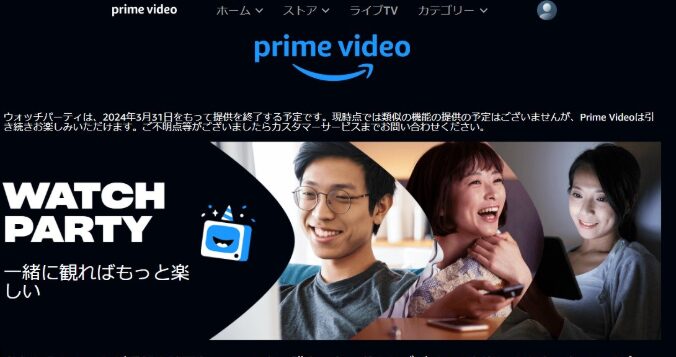
かつてPrime Videoには、公式の「ウォッチパーティ」機能がありました。しかし、この機能は
・「現時点では類似の機能の提供予定はない」と案内されている
と複数のニュースで報じられています。
つまり、2026年現在、Amazon公式のウォッチパーティ機能は利用できません。
では、アマプラで友達と同時視聴したいときはどうすればいいのでしょうか。
- PCが使えて、全員ブラウザ拡張のインストールに抵抗がない → Telepartyを使う
- PCがない/拡張機能は難しい → Discord/LINEで手動ウォッチパーティをする
が現実的な選択肢になります。
ここも「わからない」部分
・今後、Amazonが新しい同時視聴機能を提供するかどうかは、外部からはわかりません。
・「二度とウォッチパーティのような機能は出ない」と言い切ることもできません。
→ この記事では「2026年2月時点では、Prime Videoの公式ウォッチパーティ機能は終了している」「代替としてTelepartyや手動同期が使われている」とだけお伝えし、将来のことまでは断定しません。
ウォッチパーティがズレる・ラグが出る時の対処法とよくあるQ&A【スマホ・PC別】
最後に、ウォッチパーティでありがちなトラブルと、その対処法をまとめます。
よくあるトラブル例
- 人によって数秒ずつ映像がズレる
- 誰かだけ再生が止まりがち・読み込みが遅い
- Telepartyや公式ウォッチパーティに入れない/エラーになる
主な原因と対策
- 回線速度・安定性の違い
→ できるだけ安定したWi-Fiを使い、同時ダウンロードや大きなアップロードは控える。 - 端末側の負荷
→ 不要なアプリやタブを閉じる、古いスマホ・PCの場合は画質設定を「自動」から一段低めにする。 - サービス側・拡張機能側の一時的な不具合
→ 一度ルームを解散して作り直す、別のブラウザを試す、時間帯を変える…などで改善するケースもあります。
完全にラグをゼロにするのは、正直むずかしい
ネット回線の状態や各自の端末性能、各サービス側の混雑状況などが絡むため、
「ラグが絶対に出ない完璧なウォッチパーティ」を保証することはできません。
どれくらいのズレが出るかも、事前には正確にはわからないのが実情です。
→ ある程度は「ラグ込み」で楽しむつもりで、気楽にやるのがおすすめです。
よくある質問Q&A
- Q. HuluウォッチパーティやDisney+ GroupWatchは、いつまで使えますか?
A. どちらも公式機能ですが、「予告なく終了・変更される可能性がある」とされています。いつまで全く同じ仕様で使えるかは、この記事からはわかりません。必ず最新のヘルプやお知らせを確認してください。 - Q. Telepartyは無料のまま使い続けられますか?
A. Telepartyは無料版・有料版の両方があるサービスです。2026年時点では主要VODが無料対象になっていますが、今後のビジネスモデルの変更まではわかりません。最新情報はTeleparty公式サイトや拡張機能の説明欄をチェックしましょう。 - Q. ウォッチパーティ配信を録画して、あとで動画サイトにアップしても大丈夫?
A. 著作権や各サービスの利用規約に抵触する可能性が高く、おすすめできません。どこまでOKかは作品やサービスごとに違い、法律的な判断も必要になるため、この記事からは断定できません。基本的には「自分たちだけの視聴」で楽しむ前提にしておきましょう。
ウォッチパーティを快適にするおすすめ機材まとめ
最後に、ウォッチパーティをより快適にしたい人向けの定番アイテムをまとめておきます。
通話のしやすさならワイヤレスイヤホン、視聴姿勢を整えるならPCスタンド、映画体験を重視するならプロジェクターが人気です。
まとめ|ウォッチパーティ やり方は「公式」「拡張機能」「手動」の3択から選ぼう
最後に、この記事のポイントを簡単にまとめます。
- ウォッチパーティ やり方は、大きく3タイプ
・HuluウォッチパーティやDisney+ GroupWatchなどの公式機能
・Telepartyなどのブラウザ拡張
・Discord/LINE通話+同時再生の手動ウォッチパーティ
自分と相手の環境(PC/スマホ、契約しているVOD)に合わせて選ぶのがコツです。 - Prime Videoの公式ウォッチパーティは2024年で終了
2026年現在、アマプラには公式ウォッチパーティ機能はありません。
代わりにTelepartyや手動同期を使う形になりますが、今後新しい機能が出てくるかどうかは現時点ではわかりません。 - 仕様は変わりやすいので、「わかる範囲」と「わからない範囲」を分ける
対応作品・最大人数・対応デバイスなどは、各サービスのアップデート次第で変わります。
この記事では2026年2月時点の情報をもとに説明しましたが、最終的には必ず公式ヘルプ・お知らせで最新情報を確認してください。
ウォッチパーティは、離れて暮らす友達やパートナーと気軽に「映画館ごっこ」ができる、便利で楽しい機能です。
自分たちに合ったやり方を選んで、ルールとマナーを守りつつ、楽しく同時視聴を楽しんでみてくださいね。