
iPhoneの「ステッカー」(写真の被写体を切り抜いて作るもの)は、LINEでも送れます。
ただし送信の扱いは基本的に“画像として送る”形になるため、見え方(透過・画質)は環境で変わることがあります。
先に結論(いちばん簡単)
- 写真アプリで画像を開く
- 被写体を長押し →「ステッカーを追加」
- 共有からLINEを選んで送る
| 目的 | おすすめ方法 | 手順の短さ | 注意点 |
|---|---|---|---|
| とにかく早く送りたい | 共有からLINEで送る | ◎ | 透過や画質はLINE側の表示で変わることがある |
| コピペでサクッと送りたい | コピーしてLINEに貼り付け | ○ | 貼り付け不可なら共有に切り替える |
| 画質をなるべく落としたくない | 送信設定(写真の画質)を確認 | △ | LINE設定の「写真と動画」で画質を調整 |
iPhoneのステッカーをLINEで送る方法
ここからは送信方法を3パターン紹介します。
どれでもOKですが、迷ったら「共有で送る」が一番安定です。
一番簡単にiPhoneステッカーをLINEで送る方法(共有)
手順(共有で送る)
- 写真アプリで、ステッカーにしたい写真を開く
- 被写体を長押しして選択 →「ステッカーを追加」
- 共有ボタンからLINEを選び、送る相手(トーク)を指定して送信
コピーしてLINEで送る手順(コピペ)
手軽なのがコピペです。送信前に一度試して、うまくいかない場合は「共有」に切り替えるのが確実です。
手順(コピー&ペースト)
- 写真で被写体を長押し →「コピー」
- LINEのトークを開く
- 入力欄を長押しして「ペースト」→送信
※ペーストが出ない/貼れない場合は、共有で送る方法に切り替えてください。
ドラッグ操作でLINEに送れるケース
iPhoneの操作に慣れている人は、ドラッグで送れる場面もあります。
ただしアプリや画面状態で挙動が変わることがあるので、失敗したら「共有」が最短です。
注意:ドラッグ送信は環境差が出やすいので、記事では「できたら便利」程度の紹介に留めるのが安全です。
iPhoneステッカーをLINEで送れない・うまく表示されない原因と対処法
ここからは「送れない」「透過しない」「画質が悪い」などのトラブル対応です。
多くはLINEの送信設定や権限で改善します。
| 症状 | よくある原因 | おすすめ対処 |
|---|---|---|
| 背景が透過されない | LINE側の表示・送信仕様 | 画像として送る前提で、必要なら白背景に加工 |
| 貼り付け(コピペ)ができない | アプリ間の挙動差 | 共有で送る方法に切り替える |
| 画質が粗い/小さく見える | 送信画質の設定・圧縮 | LINEの「写真と動画」設定で画質を確認 |
| 共有先にLINEが出ない | 権限・共有候補 | LINEの写真アクセス許可を確認 |
背景が透過されないのはなぜ?
iPhone側で切り抜きできていても、LINEで送ると「透過が期待通りにならない」ことがあります。
これは多くの場合、LINE側の送信・表示仕様によるものです(環境差あり)。
「どうしても見栄えを整えたい」場合は、白背景にしてから送るなどが現実的です。
画質が悪い・小さく表示される原因
画質が気になる場合は、まずLINEの送信設定(写真の画質)を確認しましょう。
LINEヘルプでも、写真・動画に関する設定(送信画質など)の案内があります。
確認の例
- LINE:[ホーム]→[設定]→[写真と動画]→ 送信画質(設定項目名は環境で異なる場合があります)
iOSやLINEのバージョンによる違い
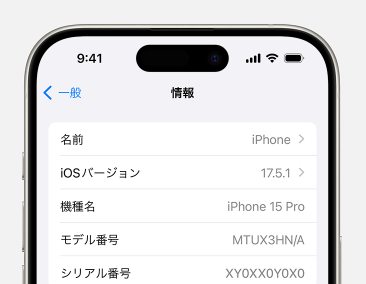
iPhoneのステッカー機能は、iOSの機能として提供されています。
「ステッカーを追加」などのメニューが出ない場合は、まずiOSが対応しているか/最新かを確認してください。
LINEスタンプとして送りたい場合の代替方法
ここ重要:iPhoneのステッカーは便利ですが、LINEの「スタンプ枠」とは別物です。
“LINEスタンプとして使いたい”なら、LINEの公式ルート(Creators系)を検討する形になります。
「スタンプとして登録して、いつでも同じ形で送りたい」場合は、画像をスタンプとして作成・登録する方法が必要になります。
記事ではここを深掘りしすぎず、“目的が違う”ことを伝えるのが親切です。
まとめ
- 最短は「共有でLINEへ送る」
- コピペやドラッグも可能だが、うまくいかない時は共有が確実
- 透過・画質はLINE側の表示や設定で変わるので、設定(写真と動画)を確認