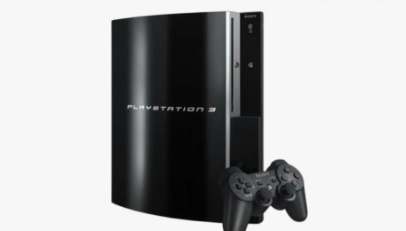

「昔遊んだPS3のゲームを、PCの高画質で遊びたい」
「でも、どのエミュレーターを使えばいいかわからないし、違法にならないか不安…」
こんな風に悩んでいませんか?
結論から言うと、PS3エミュレーターを今から始めるなら「RPCS3」が事実上の本命(1択)です。しかし、導入する前に「自分のPCで本当に動くのか」「法的に問題はないのか」「やりたいゲームは対応しているのか」を正しく理解しておくことが非常に重要です。
本記事では、長年PCゲームやエミュレーターに触れてきた筆者が、公式情報や文化庁の資料といった信頼できる一次情報を元に、RPCS3を導入する前の「完全チェックリスト」として情報をまとめました。これを読めば、あなたがRPCS3を使うべきかどうかが明確に判断できます。
PS3エミュレーターは実質RPCS3が本命
ネットで「PS3 エミュレーター おすすめ」と検索すると様々な情報が出てきますが、迷う必要はありません。現状、選択肢は1つに絞られます。
そもそもPS3エミュレーターは複数あるのか
エミュレーターの世界では、一つのゲーム機に対して複数の開発プロジェクトが存在することがよくあります。しかし、PS3に関しては高度なCellプロセッサの処理を再現する必要があり、開発難易度が極めて高いため、実用に耐えうるレベルで開発が継続されているのは「RPCS3」のみと言って過言ではありません。
無理にランキング形式で「おすすめ○選」と紹介している情報もありますが、実質的には比較不要であり、「PS3エミュレーター=RPCS3」という前提で進めて問題ありません。
RPCS3が中心になる理由
RPCS3が選ばれる最大の理由は、圧倒的な更新の継続性と公式の情報の厚さにあります。対応OSは幅広く、Windows 10/11はもちろん、Linux、macOS、FreeBSDまでサポートされています。
また、有志による巨大な「Compatibility(互換性)データベース」が存在しており、どのゲームがどこまで動くのかが事前に透明化されている点も、安心して使える大きな理由です。
まず確認したい3つの前提
RPCS3をダウンロードする前に、以下の3つの前提条件を満たしているか必ず確認してください。ここでつまづくと、後で「起動しない」「重すぎて遊べない」と後悔することになります。
- PCスペック:OS、CPU、Vulkan対応GPUを満たしているか
- ゲームの対応:公式DBで「Playable」になっているか
- ゲームの準備:自分で吸い出し(ダンプ)ができる環境か
自分のPC・Mac・Steam Deckで現実的に動くか
RPCS3は非常に重いエミュレーターです。Windowsの場合は、比較的新しいCPUと、Vulkanに対応したグラフィックボード(GPU)が必須となります。古い内蔵GPU搭載のノートPCなどでは、起動すらしないケースが多いです。
Macに関しても条件次第で動作しますが、ハードウェア構成による差が大きいため注意が必要です。最近ではSteam DeckなどのハンドヘルドPC(携帯型PC)でも動くよう改善が進んでいますが、こちらも要求スペックの低い軽〜中量級のタイトルに限られるのが現実です。
遊びたいゲームが対応しているか
エミュレーターなら全てのゲームが完璧に動くわけではありません。2026年4月時点で、RPCS3の互換性データベースには3,615本(6,402 ID)ものソフトが登録されていますが、ステータスは明確に分かれています。
必ずRPCS3公式の「Compatibility」ページで、自分が遊びたいゲームのタイトルを検索し、ステータスが「Playable(エンディングまで快適にプレイ可能)」になっているかを確認しましょう。「In-game」などの状態では、途中でフリーズしたり処理落ちが酷かったりしてまともに遊べません。
ゲームとシステムソフトをどう用意するか
RPCS3を動かすには、エミュレーター本体のほかに「PS3のシステムソフトウェア(ファームウェア)」と「ゲームデータ」が必要です。
システムソフトウェアは、必ずPlayStation公式のサポートページから「PS3UPDAT.PUP」という公式アップデートデータを取得してください。公式以外の怪しいサイトからダウンロードすると、ウイルス感染や不正改造の危険があります。
また、ゲームデータは自分の手元にある実機やディスクから「吸い出し(ダンプ)」を行う必要があります(後述)。
RPCS3でできること・できないこと
ここからは、RPCS3の機能的な限界について、よくある誤解を解いていきます。
対応コントローラーと周辺機器
コントローラーについては非常に柔軟です。PS5の「DualSense」、PS4の「DualShock 4」、PS3の「DualShock 3」はもちろん、Xinput対応の一般的なPC用コントローラーも使用可能です。キーボードでの操作も設定できますが、アクションゲームを遊ぶならコントローラーは必須と言えます。
\ RPCS3を快適に遊ぶなら、公式対応のコントローラーが最適です /
設定不要ですぐに認識されるXinput対応コントローラーや、DualSenseが推奨されます。
直接ディスク読込・オンライン・セーブ移行の現実
「PCのブルーレイドライブにPS3のソフトを入れたらそのまま遊べる」というのは大きな誤解です。
RPCS3の公式FAQでも明言されていますが、直接ディスクを読み込ませて即プレイすることはできません。必ず「PS3 Disc Dumper」などのツールを使い、PCに取り込んでデータ化(ダンプ)する作業が必要です。
また、PSNを介した公式オンラインマルチプレイはできません。セーブデータの移行は可能ですが、ファイル形式の変換など一定の手間がかかります。
法的・安全面で先に知るべきこと
エミュレーターを扱う上で絶対に避けて通れないのが「違法性」についての正しい認識です。ネット上の「自分で吸い出せば100%合法」といった安易な個人ブログの情報を鵜呑みにするのは危険です。
RPCS3公式は「No Piracy(海賊版禁止)」を明確に宣言しています。ネット上で配布されているROMデータをダウンロードすることは、明確な違法行為(著作権法違反)です。
エミュレーター自体とゲームデータ取得は別問題
まず大前提として、「エミュレーターというソフトウェア自体」を開発・所持・使用することは適法です。問題となるのは「ゲームのROMデータをどうやって入手したか」です。
技術的保護手段の回避が絡む論点
自分で購入したディスクからデータを吸い出す(リッピングする)行為についてですが、日本の法律(著作権法)では、「技術的保護手段(コピーガード等)を回避して行った複製は、私的使用目的であっても違法」となる可能性があります。
文化庁の資料においても、技術的保護手段の回避による複製は権利制限の対象外(つまり原則違法)となる旨が整理されています。法律の解釈や、ゲームに施されている保護手段の種類によって判断が分かれるデリケートな問題であるため、「自分で吸い出せば絶対に安全」と断定することはできません。自己責任のもと、最新の法令を確認し慎重に行動してください。
公式ファームウェアはどこから入手するべきか
前述の通り、PS3を動かすためのファームウェアは、必ずPlayStationの公式サイトからダウンロードしてください。それ以外の場所から取得したファームウェアを使用することは、セキュリティ上のリスクが高いだけでなく、不正な改造とみなされるリスクがあります。
初心者が詰まりやすいポイント(筆者の経験談)
ここで、筆者や多くの初心者が過去にやってしまった「あるあるな失敗」を共有します。無駄な時間を過ごさないためにもチェックしてください。
お恥ずかしい話ですが、私自身数年前に初めてRPCS3に触れた際、PCのブルーレイドライブにPS3のソフトを入れて「なぜ認識しないんだ!」と半日格闘した経験があります。エミュレーターは実機のようにディスクを直接読み込んでくれる魔法のソフトではありません。専用のドライブを使った「吸い出し」という工程が必須であることを、当時の自分に教えてあげたいです。
互換性DBを見ずに始める
一番多い失敗がこれです。自分のやりたいゲームがそもそもRPCS3で動かない(ステータスが「Intro」や「Nothing」)にもかかわらず、何時間も設定をいじり回してしまうケースです。まずは互換性DBを見る癖をつけましょう。
古いOS・GPU・Vulkan非対応で詰まる
Windowsの場合は、必ずVulkan APIに対応したグラフィックドライバが必要です。「なんかエラーが出て起動しない」という方の多くは、PCのスペックが古すぎるか、グラフィックのドライバが最新にアップデートされていないことが原因です。
“起動”と“快適”を混同する
YouTubeなどで「RPCS3で動いた!」という動画がありますが、数FPS(コマ送り状態)で動いているだけで、実際には遊べるレベルではない(快適ではない)ケースが多々あります。「起動する=快適に遊べる」ではないことを覚えておきましょう。
Android情報をそのまま信じる
「スマホ(Android)でPS3が遊べる!」という非公式の怪しいアプリの情報が出回ることがありますが、注意してください。RPCS3の主戦場はPC、Mac、ハンドヘルド(Steam Deck等)です。Android向けの派生プロジェクトは情報が古かったり、突然配布停止になったり、最悪マルウェアが仕込まれている可能性もあるため、手を出すべきではありません。
2026年時点の最新動向
RPCS3は現在も凄まじいスピードで進化を続けています。2026年現在の最新のアップデート事情を少しだけ紹介します。
Cell/SPU最適化によるパフォーマンス向上
最近のアップデートでは、PS3特有の複雑なCell/SPU処理の最適化が進み、多くのゲームで平均5〜7%のFPS向上が報告されています。これにより、これまでハイエンドPCでしか動かなかったタイトルが、ミドルクラスのPCでも現実的に遊べるようになってきています。
ハンドヘルド向けUI改善
Steam Deckなどの携帯型ゲーミングPCの普及に伴い、RPCS3のインターフェース(UI)もハンドヘルド向けに大きく改善されました。小さい画面でも設定変更がしやすくなり、手軽にベッドの上でPS3のゲームを遊ぶ環境が整いつつあります。
手持ち機材で足りない場合の候補(準備を整えよう)
ここまで読んで「自分のPCのスペックは足りているし、互換性も問題ない」と確認できた方は、最後にハードウェアの準備を整えましょう。不足している機材があれば、導入前に揃えておくことでスムーズにスタートできます。
コントローラーを選ぶときの基準
キーボードでのプレイは非常に困難です。RPCS3で公式に動作が保証されており、ボタン配置の違和感なく遊べるのは以下の製品です。
- DualSense(PS5用): 最新機能も使え、最も推奨されるコントローラー。
- Xinput対応のPC用コントローラー: Windowsで繋ぐだけで即認識されるため初心者向け。
吸い出し用BDドライブを選ぶときの基準
ゲームディスクからデータを吸い出すためには、「特定のPC用ブルーレイドライブ」が必要です。市販されているすべてのBDドライブがPS3のディスクを読めるわけではありません。RPCS3の公式Wiki等で動作確認が取れている互換ドライブ(特定のASUS製やLG製など)を選ぶ必要があります。
まとめ
PS3エミュレーターを始めるなら、実質的に「RPCS3」一択です。しかし、何も調べずに導入すると、スペック不足や法的リスク、起動しないトラブルに巻き込まれます。
まずは以下の3ステップを踏んでください。
- 公式のCompatibility DBで遊びたいゲームの動作状況を調べる
- PCのスペック(特にCPUとVulkan対応GPU)を満たしているか確認する
- 合法的な手順(実機や対応BDドライブからのダンプ)でゲームデータを準備する
この手順をしっかり守れば、安全かつ快適にPC上でPS3の世界を楽しむことができます。準備が整ったら、機材を揃えてぜひRPCS3の素晴らしい技術を体験してみてください!